
Geodaten finden und einbinden
Woher kommen Geodaten?
Auf der vorherigen Seite haben wir lokale Vektor- und Rasterdaten in QGIS geladen. In der Forschung und Planung müssen geeignete Geodaten jedoch häufig zunächst gefunden, bewertet und beschafft werden.
Geodaten werden unter anderem erhoben und veröffentlicht von:
- Vermessungs- und Katasterbehörden,
- Umwelt- und Naturschutzbehörden,
- statistischen Ämtern,
- Städten, Gemeinden und Landkreisen,
- Forschungseinrichtungen,
- internationalen Organisationen,
- Unternehmen sowie
- gemeinschaftlich getragenen Projekten wie OpenStreetMap.
Ein Datensatz ist nicht allein deshalb geeignet, weil er sich herunterladen oder in QGIS anzeigen lässt. Vor seiner Verwendung müssen Inhalt, räumliche Abdeckung, Aktualität, Qualität und Nutzungsbedingungen geprüft werden.
Merksatz: Eine verlässliche Geodatenquelle liefert nicht nur Daten, sondern auch Informationen darüber, was die Daten bedeuten und wie sie entstanden sind.
Geoportale und Open Data
Ein Geoportal ist ein Webangebot, über das räumliche Daten gesucht, betrachtet und teilweise heruntergeladen oder als Webdienst genutzt werden können. Geoportale bündeln häufig Daten verschiedener Behörden und Themenbereiche.
Typische Funktionen sind:
- Suche nach Themen, Orten oder Datensätzen,
- Vorschau in einer Webkarte,
- Anzeige von Metadaten,
- Download von Geodatendateien und
- Bereitstellung von Dienstadressen für GIS-Software.
Open Data bezeichnet Daten, die unter festgelegten offenen Bedingungen genutzt und weiterverwendet werden dürfen. „Im Internet sichtbar“ bedeutet jedoch nicht automatisch „frei verwendbar“. Prüfen Sie deshalb immer Lizenz, Quellenangabe und mögliche Einschränkungen.
Für diese Unit verwenden wir das Geoportal Hessen; die konkrete Dienstbeschreibung finden Sie beim HLNUG. Ein zweites Portal kann zum Vergleich gezeigt werden, ist aber nicht Bestandteil der Pflichtaufgabe.
Metadaten prüfen
Metadaten sind Daten über Daten. Sie helfen zu beurteilen, ob ein Datensatz zur eigenen Fragestellung passt und korrekt interpretiert werden kann.
Prüfen Sie möglichst mindestens folgende Angaben:
| Frage | benötigte Metadaten |
|---|---|
| Was wird dargestellt? | Titel, Beschreibung, Variablen und Klassen |
| Wer ist verantwortlich? | herausgebende Stelle und Kontakt |
| Welches Gebiet wird abgedeckt? | räumliche Ausdehnung |
| Aus welchem Zeitraum stammen die Daten? | Erhebungsdatum und Aktualität |
| Wie detailliert sind die Daten? | Maßstab, Lagegenauigkeit oder Rasterauflösung |
| Wie sind die Daten räumlich referenziert? | CRS und EPSG-Code |
| Wie wurden die Daten erzeugt? | Erhebungs- und Verarbeitungsmethode |
| Darf ich die Daten verwenden? | Lizenz und Bedingungen der Quellenangabe |
| Wie kann ich sie beziehen? | Downloadformat oder Webdienst |
Wichtig: Speichern Sie Metadaten und Quellenangaben gemeinsam mit den verwendeten Daten. Ein nicht mehr nachvollziehbarer Datensatz verliert einen großen Teil seines wissenschaftlichen Wertes.
Download oder Webdienst?
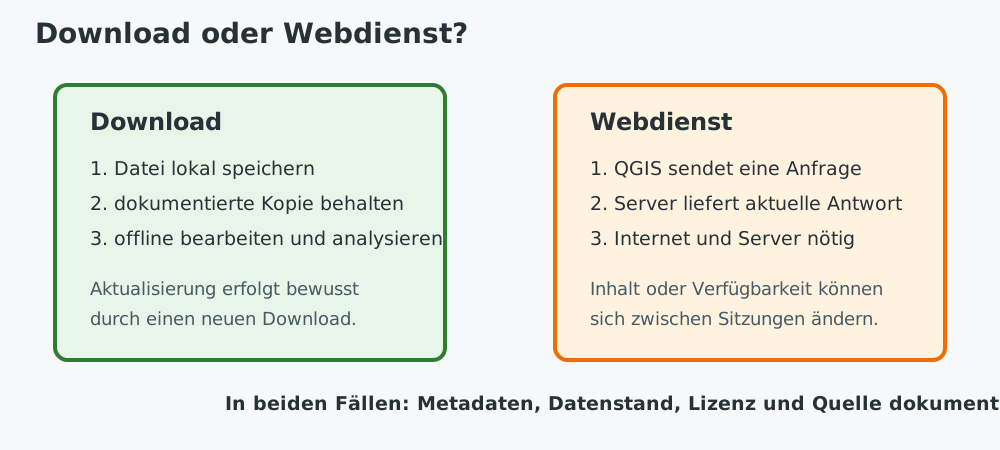
Geodaten können auf unterschiedliche Weise bereitgestellt werden.
Download
Bei einem Download wird eine Kopie des Datensatzes lokal gespeichert. Sie kann anschließend unabhängig vom Webangebot in QGIS geöffnet und – abhängig von Format und Lizenz – analysiert oder bearbeitet werden.
Vorteile:
- Daten bleiben für den dokumentierten Arbeitsstand verfügbar,
- Verarbeitung ist auch ohne Internetverbindung möglich,
- umfangreiche Analysen sind meist einfacher und
- die verwendete Version kann archiviert werden.
Nachteile:
- Dateien benötigen lokalen Speicherplatz,
- Aktualisierungen müssen selbst beschafft werden und
- große Datensätze können lange Lade- und Downloadzeiten verursachen.
Webdienst
Bei einem Webdienst fragt QGIS Daten oder Kartenansichten über das Internet direkt von einem Server ab. Es wird nicht zwingend eine vollständige lokale Kopie gespeichert.
Vorteile:
- Daten werden zentral bereitgestellt,
- aktuelle Inhalte können ohne erneuten manuellen Download erscheinen und
- große Datenbestände lassen sich zunächst betrachten, ohne sie vollständig herunterzuladen.
Nachteile:
- eine Internetverbindung ist erforderlich,
- Verfügbarkeit und Geschwindigkeit hängen vom Server ab,
- Funktionen können eingeschränkt sein und
- Änderungen des Dienstes können die Reproduzierbarkeit beeinträchtigen.
WMS: eine Karte als Dienst
Ein Web Map Service, kurz WMS, liefert auf Anfrage gerenderte Kartenbilder. QGIS übermittelt unter anderem den gewünschten Kartenausschnitt, die Bildgröße und das CRS. Der Server erzeugt daraus eine passende Kartenansicht.
Ein WMS eignet sich besonders:
- als Hintergrundkarte,
- zur visuellen Orientierung,
- zur Vorschau auf verfügbare Themen und
- zum Überlagern eigener Daten mit amtlichen Karteninhalten.
Ein WMS liefert normalerweise nicht die vollständigen zugrunde liegenden Vektorobjekte oder Rasterwerte. Daher können die dargestellten Features meist nicht wie ein lokaler Vektorlayer bearbeitet oder frei analysiert werden. Manche Dienste erlauben über eine Objektabfrage dennoch den Abruf begrenzter Sachinformationen für einen angeklickten Ort.
Merksatz: Ein WMS liefert in erster Linie eine fertige Kartenansicht – nicht den vollständigen ursprünglichen Geodatensatz.
WFS: Vektorobjekte als Dienst
Ein Web Feature Service, kurz WFS, stellt Vektorfeatures mit Geometrien und Attributen bereit. Anders als bei einem WMS erhält QGIS nicht nur ein Kartenbild, sondern räumliche Objekte, die – abhängig vom Dienst – abgefragt, gefiltert und analysiert werden können.
| Merkmal | WMS | WFS |
|---|---|---|
| überträgt vor allem | Kartenbild | Vektorfeatures |
| Geometrien und Attribute frei verfügbar | normalerweise nein | grundsätzlich ja |
| Darstellung | weitgehend vom Server vorgegeben | in QGIS veränderbar |
| typische Nutzung | Orientierung und Hintergrund | Abfrage und Analyse von Vektordaten |
| Datenmenge | oft vergleichsweise klein pro Bild | kann bei vielen Features groß werden |
WFS wird in dieser Unit nur zur Abgrenzung eingeführt. Die gemeinsame Demonstration konzentriert sich auf den WMS.
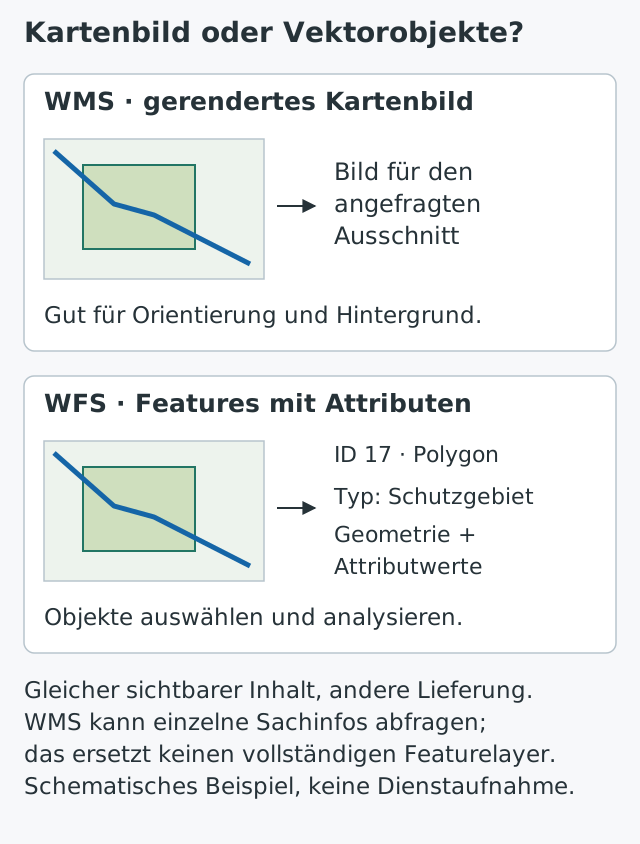
Der sichtbare Inhalt allein verrät nicht, welche Daten geliefert wurden. Für die räumliche Auswahl von Schutzgebieten brauchen wir die Geometrien, beispielsweise aus einem WFS oder einem Vektordownload.
Dienstadresse und Portalseite unterscheiden
Für die Verbindung in QGIS benötigen Sie die Dienstadresse des WMS. Das ist nicht immer dieselbe URL wie die sichtbare Seite des Geoportals.
Eine Portalseite ist für Menschen gestaltet und enthält Suche, Beschreibung und Vorschau. Die Dienstadresse ist ein technischer Endpunkt, über den QGIS standardisierte Anfragen an den Server sendet.
Geoportale kennzeichnen diese Adresse beispielsweise als:
- WMS-Adresse,
- Dienst-URL,
- GetCapabilities-URL oder
- Schnittstelle.
Kopieren Sie die angegebene Dienstadresse möglichst direkt aus den Metadaten. Versuchen Sie nicht, sie aus der Adresse der Webkarte zu erraten.
Einen WMS in QGIS einbinden
In der gemeinsamen Sitzung demonstriert die Lehrperson die folgenden Schritte am Beamer. Wenn Ihr lokales Projekt bereits geprüft ist, können Sie die Einrichtung auf dem eigenen Gerät mitvollziehen. Die vollständige Schrittfolge bleibt auch zum späteren Nachschlagen erhalten.
Für Demonstration und Vergleich stehen insgesamt 7 Minuten zur Verfügung. Ist der Dienst nicht unmittelbar erreichbar, verwenden wir ohne weitere Fehlersuche ersatz/wms_schutzgebiete.png, ersatz/wms_capabilities.xml und die Quellenbeschreibung. Der Unterschied zwischen einem Kartenbilddienst und lokalen analysierbaren Daten lässt sich damit ebenfalls untersuchen.
Für die Übung wird folgende Verbindung verwendet:
| Angabe | Wert |
|---|---|
| Name der Verbindung | HLNUG Schutzgebiete Hessen |
| WMS-Dienstadresse | https://geodienste-umwelt.hessen.de/arcgis/services/inspire/schutzgebiete/MapServer/WmsServer |
| auszuwählender Layer | Naturschutzgebiete |
| Metadatenseite | HLNUG: Geodienste Naturschutz |
| Ersatzmaterial bei Ausfall | ersatz/wms_schutzgebiete.png, ersatz/wms_capabilities.xml, documentation/quellen.md im Marburger Übungspaket und Anleitung |
1. Datenquellenmanager öffnen
Öffnen Sie in QGIS den Datenquellenmanager und wählen Sie den Bereich WMS/WMTS.
2. Verbindung anlegen
- Erstellen Sie eine neue Verbindung.
- Tragen Sie einen eindeutigen Namen ein.
- Fügen Sie die bereitgestellte Dienstadresse ein.
- Speichern Sie die Verbindung.
Für frei zugängliche Dienste sind normalerweise keine Zugangsdaten nötig. Verwenden Sie Anmeldedaten nur, wenn der Anbieter dies ausdrücklich vorsieht.
3. Verbindung herstellen
Wählen Sie die gespeicherte Verbindung und stellen Sie die Verbindung zum Server her. QGIS ruft die vom Dienst angebotenen Informationen ab und zeigt die verfügbaren Layer an.
Prüfen Sie:
- Titel und Beschreibung der Layer,
- mögliche Unterlayer,
- angebotene Bildformate,
- verfügbare Koordinatenreferenzsysteme und
- gegebenenfalls verfügbare Stile.
4. Layer hinzufügen
- Wählen Sie den vorgesehenen WMS-Layer aus.
- Fügen Sie ihn dem Projekt hinzu.
- Schließen Sie den Datenquellenmanager.
- Verschieben Sie den WMS im Layer-Bereich an eine sinnvolle Position.
- Zoomen Sie auf Ihr Untersuchungsgebiet.
Ein flächendeckender WMS liegt meist unter eigenen Punkt-, Linien- und Polygonlayern, damit diese sichtbar bleiben.
Den WMS untersuchen
Beantworten Sie nach dem Laden des Dienstes folgende Fragen:
- Für welches Gebiet stellt der Dienst Karten bereit?
- Welche Themen oder Layer sind verfügbar?
- Welche herausgebende Stelle wird genannt?
- Welche CRS unterstützt der ausgewählte Layer?
- Ändert sich der sichtbare Detailgrad beim Hineinzoomen?
- Lassen sich Objektinformationen abfragen?
- Kann eine gewöhnliche Attributtabelle geöffnet werden?
- Ist die Darstellung in QGIS frei symbolisierbar oder vom Server vorgegeben?
Notieren Sie die Dienstadresse und die wichtigsten Metadaten. Der bloße Name im Layer-Bereich reicht für eine spätere Reproduktion nicht aus.
Lokale Daten und WMS kombinieren
Laden Sie zusätzlich einen lokalen Vektorlayer aus der vorherigen Übung und legen Sie ihn über den WMS.
Prüfen Sie:
- Liegen beide Layer räumlich korrekt übereinander?
- Besitzen Layer und Projekt dasselbe CRS?
- Falls nicht: Kann QGIS beide dennoch korrekt gemeinsam darstellen?
- Welche Information stammt aus der lokalen Datei und welche vom WMS?
- Welche Quelle wäre für eine räumliche Analyse geeignet und welche nur zur visuellen Orientierung?
Damit wird sichtbar, dass ein QGIS-Projekt gleichzeitig Daten aus sehr unterschiedlichen Quellen verwenden kann. Diese Quellen bleiben dennoch fachlich und technisch verschieden.
Typische Probleme
| Problem | mögliche Ursache | erster Prüfschritt |
|---|---|---|
| Verbindung schlägt fehl | Portalseite statt Dienstadresse verwendet | WMS-URL in den Metadaten prüfen |
| keine Layer werden aufgelistet | Server nicht erreichbar oder URL fehlerhaft | URL und Internetverbindung prüfen |
| WMS bleibt leer | Ausschnitt oder Maßstab ungeeignet | auf Untersuchungsgebiet zoomen |
| Layer liegen nicht übereinander | CRS-Information fehlt oder ist ungeeignet | Layer- und Projekt-CRS prüfen |
| Darstellung lädt sehr langsam | Server oder Verbindung ist ausgelastet | kleineren Ausschnitt wählen und erneut laden |
| Attributtabelle fehlt | WMS liefert ein Kartenbild | WFS oder Downloadmöglichkeit suchen |
| gewünschte Analyse ist nicht möglich | zugrunde liegende Daten fehlen | geeigneten Download oder Datendienst suchen |
Datenquellen dokumentieren
Für jeden verwendeten Datensatz oder Dienst sollten mindestens folgende Angaben gespeichert werden:
- vollständiger Titel,
- herausgebende Stelle,
- URL der Portalseite beziehungsweise des Dienstes,
- Zugriffs- oder Downloaddatum,
- Datenstand oder Aktualisierungsdatum,
- räumliche Abdeckung und Auflösung beziehungsweise Maßstab,
- CRS,
- Lizenz und geforderte Quellenangabe sowie
- verwendeter Layer oder verwendete Datei.
Diese Informationen gehören zur wissenschaftlichen Dokumentation und werden später für Metadaten, Methodenbeschreibung und Quellenangaben benötigt.
Kurze Übung
In der Sitzung betrachten wir die Portalseite und Metadaten gemeinsam. Die Lehrperson demonstriert die Schritte 4–8 mit der angegebenen Dienstadresse oder dem Offline-Ersatz. Wer die lokale Kernübung bereits abgeschlossen hat, kann die Schritte am eigenen Gerät mitvollziehen. Die eigenständige Suche in Schritten 1–3 sowie eine spätere vollständige Wiederholung sind freiwillige Vertiefung.
- Öffnen Sie das in der Lehrveranstaltung ausgewählte Geoportal.
- Suchen Sie dort nach dem vorgegebenen Thema.
- Finden Sie die Metadatenseite und die WMS-Dienstadresse.
- Legen Sie die Verbindung in QGIS an.
- Laden Sie den vorgesehenen WMS-Layer.
- Kombinieren Sie ihn mit einem lokalen Vektorlayer.
- Dokumentieren Sie Quelle, Layername, URL, CRS, Lizenz und Zugriffsdatum.
- Erklären Sie in zwei Sätzen, warum der WMS für die Darstellung geeignet ist, für eine weitergehende Vektoranalyse aber möglicherweise nicht ausreicht.
Falls der Dienst während der Sitzung nicht erreichbar ist, verwenden Sie das bereitgestellte Ersatzmaterial. Dokumentieren Sie den Ausfall und beantworten Sie die Vergleichsfragen anhand von Screenshot, Capabilities-Auszug und Metadatenblatt. Ein externer Dienstausfall darf nicht als studentischer Fehler bewertet werden.
Zusammenfassung
- Geodaten stammen von vielen unterschiedlichen öffentlichen, wissenschaftlichen und privaten Stellen.
- Geoportale helfen beim Suchen, Betrachten und Beziehen räumlicher Daten.
- Metadaten sind notwendig, um Eignung, Qualität, Aktualität und Nutzungsbedingungen zu beurteilen.
- Ein Download erzeugt eine lokale Kopie; ein Webdienst stellt Inhalte über das Internet bereit.
- Ein WMS liefert vor allem gerenderte Kartenbilder.
- Ein WFS stellt Vektorfeatures mit Geometrien und Attributen bereit.
- Für QGIS wird die technische Dienstadresse benötigt, nicht lediglich die Adresse einer Portalseite.
- Datenquelle, Layer, CRS, Lizenz und Zugriffsdatum müssen nachvollziehbar dokumentiert werden.