
Einführung in QGIS
Verbindlicher Praxisweg: Die QGIS-Kurzcheckliste für Unit 10 führt vom neuen Projekt bis zur Kontrolle nach dem erneuten Öffnen. Die ausführlichen Abschnitte auf dieser Seite dienen zugleich zum Nachschlagen.
Was ist ein GIS?
Ein Geoinformationssystem, kurz GIS, ist eine Softwareumgebung zum Erfassen, Verwalten, Darstellen, Untersuchen und Analysieren von Geodaten. Es verbindet räumliche Geometrien und Rasterwerte mit den zugehörigen Sachdaten.
Mit einem GIS können wir beispielsweise:
- Punkt-, Linien-, Polygon- und Rasterdaten gemeinsam darstellen,
- Eigenschaften einzelner Objekte untersuchen,
- Layer nach Attributen filtern und unterschiedlich symbolisieren,
- Koordinatenreferenzsysteme prüfen und transformieren,
- räumliche Beziehungen analysieren und
- Karten für die Weitergabe von Ergebnissen erstellen.
In diesem Kurs verwenden wir QGIS. QGIS ist ein freies und quelloffenes Geoinformationssystem, das auf verschiedenen Betriebssystemen genutzt werden kann.
Merksatz: Ein GIS ist mehr als ein Zeichenprogramm für Karten. Es verknüpft räumliche Darstellung, Datenverwaltung und Analyse.
Projekt, Layer und Datendatei
Zu Beginn müssen drei Begriffe klar voneinander unterschieden werden.
QGIS-Projekt
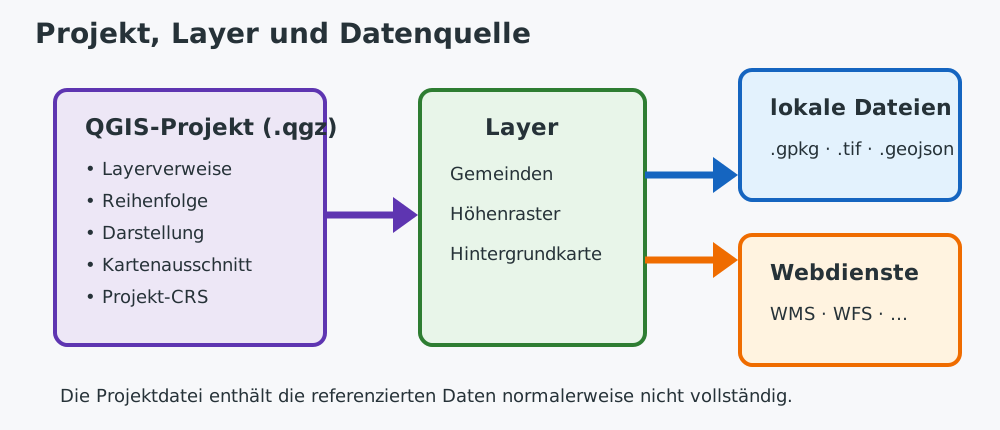
Ein QGIS-Projekt speichert den aktuellen Arbeitsstand. Dazu gehören beispielsweise:
- die eingebundenen Layer,
- deren Reihenfolge und Darstellung,
- der aktuelle Kartenausschnitt,
- das CRS des Projekts und
- gegebenenfalls erstellte Kartenlayouts.
Die Projektdatei besitzt üblicherweise die Dateiendung .qgz. Sie enthält in der Regel nicht automatisch alle verwendeten Geodatensätze, sondern verweist auf deren Speicherorte.
Layer
Ein Layer ist eine in QGIS eingebundene räumliche Informationsebene. Ein Projekt kann beispielsweise getrennte Layer für Straßen, Gewässer, Gemeindegrenzen und Höhenwerte enthalten.
Layer können aus lokalen Dateien, Datenbanken oder webbasierten Diensten stammen. Ihre Reihenfolge beeinflusst, was in der Kartenansicht sichtbar ist.
Datendatei
Die Datendatei enthält die eigentlichen Geodaten. Eine Datei kann einen oder mehrere Layer enthalten. Beispiele sind ein GeoPackage, eine GeoJSON-Datei oder ein GeoTIFF.
| Begriff | enthält beziehungsweise beschreibt | Beispiel |
|---|---|---|
| Projekt | Arbeitsstand und Verweise | unit10_einstieg.qgz |
| Layer | in QGIS verwendete Informationsebene | gemeinden |
| Datendatei | gespeicherte Geodaten | hessen.gpkg |
Wichtig: Wird nur die Projektdatei weitergegeben, fehlen auf einem anderen Rechner möglicherweise die zugehörigen Datendateien.
Die QGIS-Oberfläche
Die genaue Anordnung kann je nach Betriebssystem und persönlicher Einstellung etwas unterschiedlich aussehen. Die grundlegenden Bereiche bleiben jedoch gleich.
Menüleiste und Werkzeugleisten
Die Menüleiste bietet Zugriff auf die Funktionen von QGIS. Häufig verwendete Werkzeuge sind zusätzlich als Symbole in Werkzeugleisten erreichbar.
Am Anfang benötigen wir vor allem Werkzeuge zum:
- Öffnen und Speichern von Projekten,
- Hinzufügen von Daten,
- Vergrößern und Verkleinern des Kartenausschnitts,
- Verschieben der Karte,
- Auswählen von Features und
- Abfragen von Objektinformationen.
Browser
Der Browser zeigt Datenquellen an, die QGIS öffnen kann. Dazu gehören Ordner und Dateien auf dem Rechner, GeoPackages, Datenbanken sowie eingerichtete Webdienste.
Viele Datensätze können aus dem Browser durch Doppelklick oder per Drag-and-drop in das Projekt geladen werden.
Layer-Bereich
Der Layer-Bereich listet alle Layer des aktuellen Projekts auf. Hier können Layer:
- ein- und ausgeblendet,
- umbenannt,
- gruppiert,
- in ihrer Reihenfolge verändert und
- aus dem Projekt entfernt werden.
Das Entfernen eines Layers aus dem Projekt löscht normalerweise nicht die ursprüngliche Datendatei.
Kartenansicht
Die Kartenansicht zeigt die sichtbaren Layer. Der dargestellte Ausschnitt kann verschoben, vergrößert und verkleinert werden. Die Kartenansicht ist keine eigene Datendatei, sondern eine aktuelle Darstellung der eingebundenen Daten.
Statusleiste
Die Statusleiste enthält unter anderem Informationen zu Maßstab, Mauskoordinaten und dem CRS des Projekts. Diese Angaben helfen dabei, die aktuelle Darstellung räumlich einzuordnen.
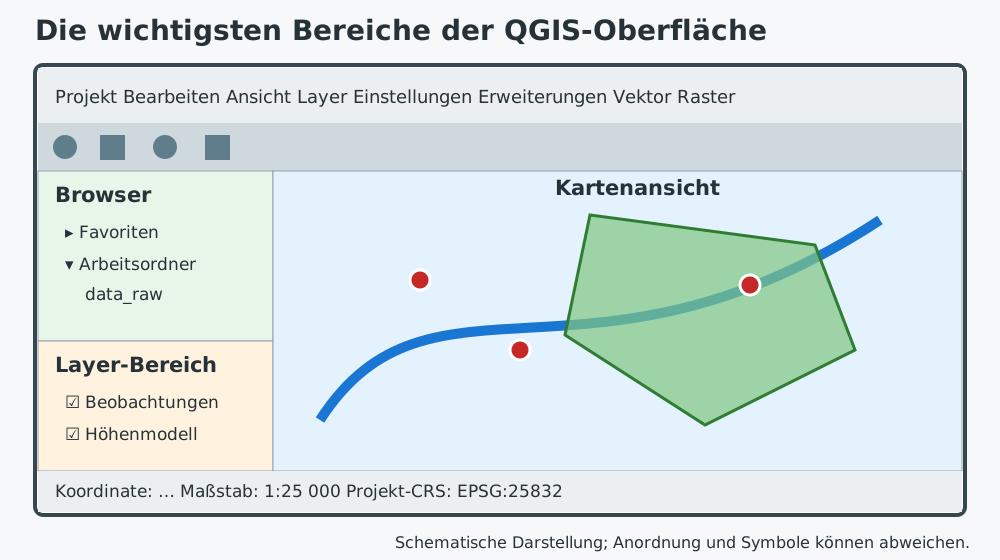
Die Darstellung ist absichtlich vereinfacht. Position und Symbole einzelner Werkzeuge können je nach QGIS-Version, Betriebssystem und persönlicher Konfiguration abweichen.
Einen Arbeitsordner vorbereiten
Eine klare Dateiablage verhindert viele spätere Probleme. Legen Sie für die Übung einen eigenen Ordner an, beispielsweise:
marburg_geodaten/
  data_raw/
  data_output/
  documentation/
  unit10_einstieg.qgz
- In
data_rawliegen unveränderte Ausgangsdaten. - In
data_outputwerden neu erzeugte Dateien gespeichert. - In
documentationliegen Quellenangaben und Arbeitsnotizen. - Die Projektdatei liegt im übergeordneten Arbeitsordner.
Verwenden Sie eindeutige Dateinamen und vermeiden Sie es, Eingabedaten versehentlich zu überschreiben.
Ein neues Projekt anlegen
- Starten Sie QGIS.
- Erstellen Sie ein neues, leeres Projekt.
- Speichern Sie es als
unit10_einstieg.qgzim Hauptordner des entpackten Übungspakets. - Prüfen Sie in der Statusleiste beziehungsweise in den Projekteigenschaften das Projekt-CRS.
- Speichern Sie das Projekt während der Arbeit regelmäßig.
Das Projekt-CRS bestimmt, in welchem Koordinatenreferenzsystem die Layer gemeinsam in der Kartenansicht dargestellt werden. QGIS kann Layer mit unterschiedlichen bekannten CRS für die Anzeige dynamisch in das Projekt-CRS transformieren.
Achtung: Die dynamische Darstellung verändert nicht automatisch das CRS der ursprünglichen Datendatei.
Lokale Daten laden
QGIS bietet mehrere Wege, lokale Geodaten zu öffnen. Zwei besonders wichtige sind:
- über den Browser und
- über den Datenquellenmanager.
Über den Browser
- Navigieren Sie im Browser zum Arbeitsordner.
- Öffnen Sie den Ordner
data_raw. - Prüfen Sie, welche Datensätze QGIS erkennt.
- Ziehen Sie einen Datensatz in die Kartenansicht oder doppelklicken Sie auf den gewünschten Layer.
Über den Datenquellenmanager
- Öffnen Sie den Datenquellenmanager.
- Wählen Sie passend zum Datensatz beispielsweise Vektor oder Raster.
- Wählen Sie die Datei aus.
- Fügen Sie den gewünschten Layer dem Projekt hinzu.
Nach dem Laden erscheint der Layer im Layer-Bereich und – sofern Position und CRS korrekt sind – in der Kartenansicht.
In der Karte navigieren
Für die erste Orientierung genügen wenige Werkzeuge:
- Verschieben: Kartenausschnitt bewegen, ohne die Daten zu verändern.
- Vergrößern und Verkleinern: Maßstab der Darstellung ändern.
- Auf Layer zoomen: Kartenausschnitt auf die räumliche Ausdehnung eines Layers setzen.
- Gesamtausdehnung anzeigen: alle sichtbaren Daten in der Kartenansicht erfassen.
Wenn ein geladener Layer nicht sichtbar erscheint, zoomen Sie zunächst auf seine Ausdehnung. Bleibt er an einer unplausiblen Stelle, prüfen Sie Datenquelle und CRS.
Layer organisieren
Die Reihenfolge im Layer-Bereich entspricht einer Stapelung von oben nach unten. Oben liegende Flächen- oder Rasterlayer können darunterliegende Layer verdecken.
Probieren Sie aus:
- Layer mit dem Kontrollkästchen ein- und auszublenden,
- die Reihenfolge per Drag-and-drop zu verändern,
- einen Layer sinnvoll umzubenennen und
- mehrere zusammengehörige Layer in einer Gruppe zu organisieren.
Ein umbenannter Layer erhält im Projekt lediglich einen neuen Anzeigenamen. Der Name der ursprünglichen Datendatei wird dadurch nicht verändert.
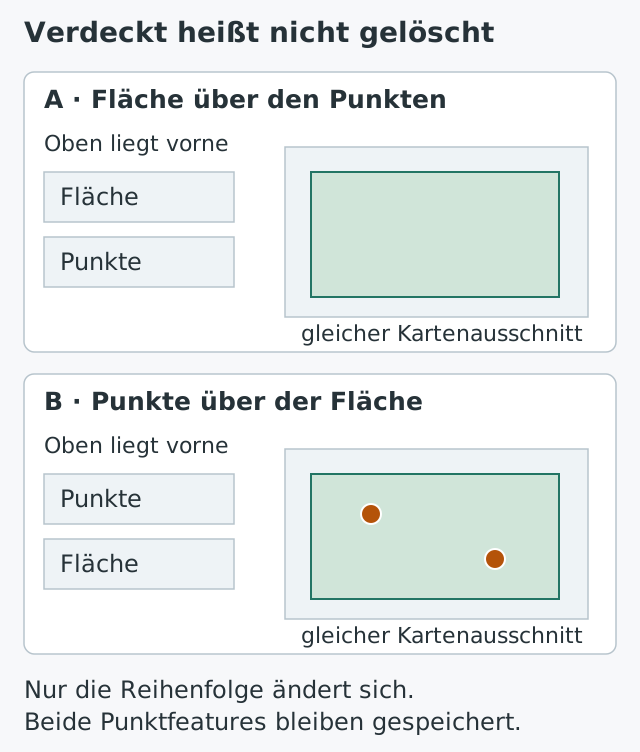
Im schematischen Vergleich ändert sich ausschließlich die Reihenfolge zweier Layer. Ein verdeckter Punkt ist weiterhin in der Attributtabelle vorhanden. Prüfen Sie bei scheinbar fehlenden Daten deshalb auch Reihenfolge und Füllung.
Features und Attribute untersuchen
Bei einem Vektorlayer können Sie räumliche Objekte und ihre Sachdaten gemeinsam untersuchen.
Objektinformationen abfragen
Aktivieren Sie den gewünschten Layer und verwenden Sie das Werkzeug zum Abfragen von Objekten. Klicken Sie anschließend auf ein Feature in der Karte. QGIS zeigt die zugehörigen Attribute an.
Attributtabelle öffnen
Öffnen Sie über das Kontextmenü eines Vektorlayers die Attributtabelle. Prüfen Sie:
- Wie viele Zeilen und Spalten enthält die Tabelle?
- Welche Spalte könnte als eindeutige ID dienen?
- Welche Datentypen besitzen die Attribute?
- Welches Tabellenobjekt gehört zu einem ausgewählten Feature?
Die Auswahl ist miteinander verknüpft: Ein in der Karte ausgewähltes Feature kann in der Tabelle hervorgehoben werden und umgekehrt.
Eigenschaften und CRS eines Layers prüfen
Öffnen Sie die Eigenschaften eines Layers und suchen Sie nach Informationen zu:
- Datenquelle und Speicherort,
- Geometrietyp beziehungsweise Rastertyp,
- räumlicher Ausdehnung,
- Koordinatenreferenzsystem,
- Attributfeldern oder Rasterbändern und
- Darstellung beziehungsweise Symbolisierung.
Notieren Sie den EPSG-Code des Layers und vergleichen Sie ihn mit dem Projekt-CRS. Unterschiedliche CRS sind nicht automatisch ein Fehler, solange sie korrekt definiert sind und QGIS sie für die Darstellung transformieren kann.
Praktische Übung
Die folgenden Schritte bilden den verbindlichen Praxisweg dieser Sitzung. Schließen Sie ihn vor der gemeinsamen WMS-Demonstration ab. Entscheidend ist, dass das lokale Projekt nach dem erneuten Öffnen beide Datenquellen wiederfindet.
Verwenden Sie die in der Lehrveranstaltung bereitgestellten Daten:
| Material | Festlegung |
|---|---|
| Datenpaket | Marburger Übungspaket und Anleitung |
| Vektorlayer | data_raw/marburg_basis.gpkg, Layer gewaesser |
| Rasterlayer | data_raw/dgm_marburg_10m.tif |
| Projekt-CRS | EPSG:25832 |
- Verwenden Sie den entpackten Ordner des Marburger Übungspakets.
- Erstellen Sie ein neues QGIS-Projekt und speichern Sie es im Hauptordner als
unit10_einstieg.qgz. - Laden Sie den Gewässerlayer und das DGM.
- Ordnen Sie die Layer so an, dass beide sinnvoll sichtbar sind.
- Zoomen Sie auf die Ausdehnung des Vektorlayers.
- Öffnen Sie dessen Attributtabelle und wählen Sie ein Feature aus.
- Fragen Sie dasselbe Feature in der Kartenansicht ab.
- Notieren Sie für beide Layer:
- Namen,
- Datenquelle,
- Datenmodell,
- CRS beziehungsweise EPSG-Code und
- räumliche Ausdehnung.
- Speichern Sie das Projekt und schließen Sie QGIS.
- Öffnen Sie das Projekt erneut und prüfen Sie, ob alle Layer weiterhin gefunden werden.
Notieren Sie alle Ergebnisse in documentation/processing_notes.md. Verwenden Sie dafür die vorbereitete Tabelle für Unit 10.
Kontrollpunkt: Erst wenn Gewässerlayer und DGM nach dem erneuten Öffnen wieder sichtbar und erreichbar sind, ist die Kernübung abgeschlossen. Die WMS-Einrichtung ist für das eigene Gerät eine freiwillige Vertiefung.
Typische Probleme
| Problem | mögliche Ursache | erster Prüfschritt |
|---|---|---|
| Layer wird nicht angezeigt | Kartenausschnitt liegt an anderer Stelle | auf Layerausdehnung zoomen |
| Layer liegt an falscher Position | CRS fehlt oder ist falsch zugewiesen | Layer-CRS und Metadaten prüfen |
| Projekt zeigt ein rotes Ausrufezeichen | Datendatei wurde verschoben oder umbenannt | Datenpfad reparieren |
| Attributtabelle lässt sich nicht öffnen | gewählter Layer ist kein Vektorlayer | Datenmodell prüfen |
| ein Layer verdeckt andere | ungünstige Layerreihenfolge | Reihenfolge im Layer-Bereich ändern |
| Änderungen fehlen nach Neustart | Projekt wurde nicht gespeichert | Projekt erneut speichern |
Zusammenfassung
- QGIS verbindet räumliche Darstellung, Datenverwaltung und Analyse.
- Ein Projekt speichert den Arbeitsstand und verweist auf die verwendeten Datenquellen.
- Layer sind räumliche Informationsebenen innerhalb eines Projekts.
- Browser, Layer-Bereich, Kartenansicht, Werkzeugleisten und Statusleiste bilden die wichtigsten Teile der Oberfläche.
- Vektor- und Rasterdaten können über Browser oder Datenquellenmanager geladen werden.
- Bei Vektorlayern sind Features in der Karte mit Zeilen der Attributtabelle verknüpft.
- Das CRS von Layer und Projekt sollte geprüft, aber nicht miteinander verwechselt werden.
- Eine klare Ordnerstruktur und regelmäßiges Speichern verhindern viele typische Fehler.