
Daten bereinigen
Sie haben in den letzten Kapiteln gelernt, wie Sie Daten korrekt formatieren, filtern und sortieren. Doch bevor eine Tabelle überhaupt zuverlässig ausgewertet werden kann, muss sie bereinigt sein – gerade wenn Daten aus mehreren Quellen zusammengeführt wurden (wie Ihre beiden bereitgestellten Datensätze), schleichen sich fast zwangsläufig Inkonsistenzen ein: doppelte Einträge, uneinheitliche Schreibweisen, überflüssige Leerzeichen. Diese Fehler sind besonders tückisch, weil sie auf den ersten Blick oft nicht auffallen – die Tabelle sieht vollständig und plausibel aus, liefert aber bei Auswertungen falsche Ergebnisse.
Doppelte Einträge
Wenn Sie Daten aus mehreren Quellen zusammenführen, kann derselbe Datensatz versehentlich mehrfach in der Tabelle landen – z. B. weil eine Messung sowohl in Datensatz_1 als auch in Datensatz_2 erfasst wurde, oder weil beim Kopieren ein Bereich doppelt eingefügt wurde.
Duplikate über die eingebaute Funktion entfernen:
- Klicken Sie in eine Zelle innerhalb Ihrer Datentabelle
- Menüband: Daten → Duplikate entfernen
- Im folgenden Dialog wählen Sie aus, welche Spalten zur Prüfung auf Duplikate herangezogen werden sollen
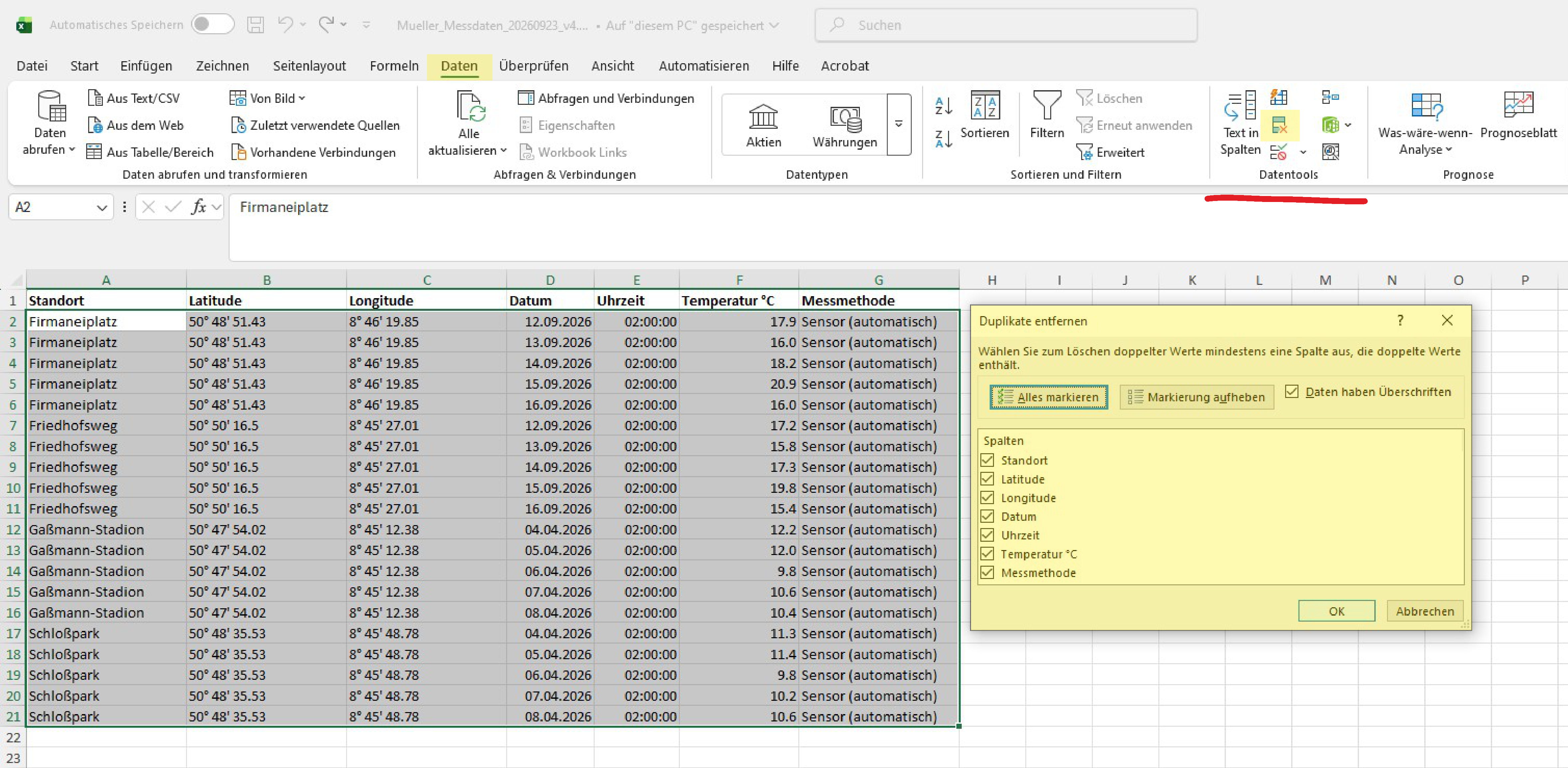
Wichtige Überlegung vor dem Löschen: Was genau als „Duplikat” gilt, hängt davon ab, welche Spalten Sie zum Vergleich auswählen. Vergleichen Sie alle Spalten, gelten nur exakt identische Zeilen als Duplikat. Vergleichen Sie dagegen nur Standort und Datum, würde Excel bereits zwei Zeilen als Duplikat behandeln, die sich nur in der Temperatur unterscheiden – das wäre in Ihrem Fall vermutlich falsch, da unterschiedliche Uhrzeiten am selben Tag durchaus unterschiedliche, beide gültige Messungen sein können.
Vor dem Löschen: immer eine Kopie behalten. Daten → Duplikate entfernen löscht unwiderruflich (abgesehen von Strg+Z, solange die Datei noch nicht erneut gespeichert wurde). Erstellen Sie sich vor diesem Schritt eine Sicherheitskopie der Datei, oder führen Sie die Bereinigung auf einer Kopie des Tabellenblatts durch.
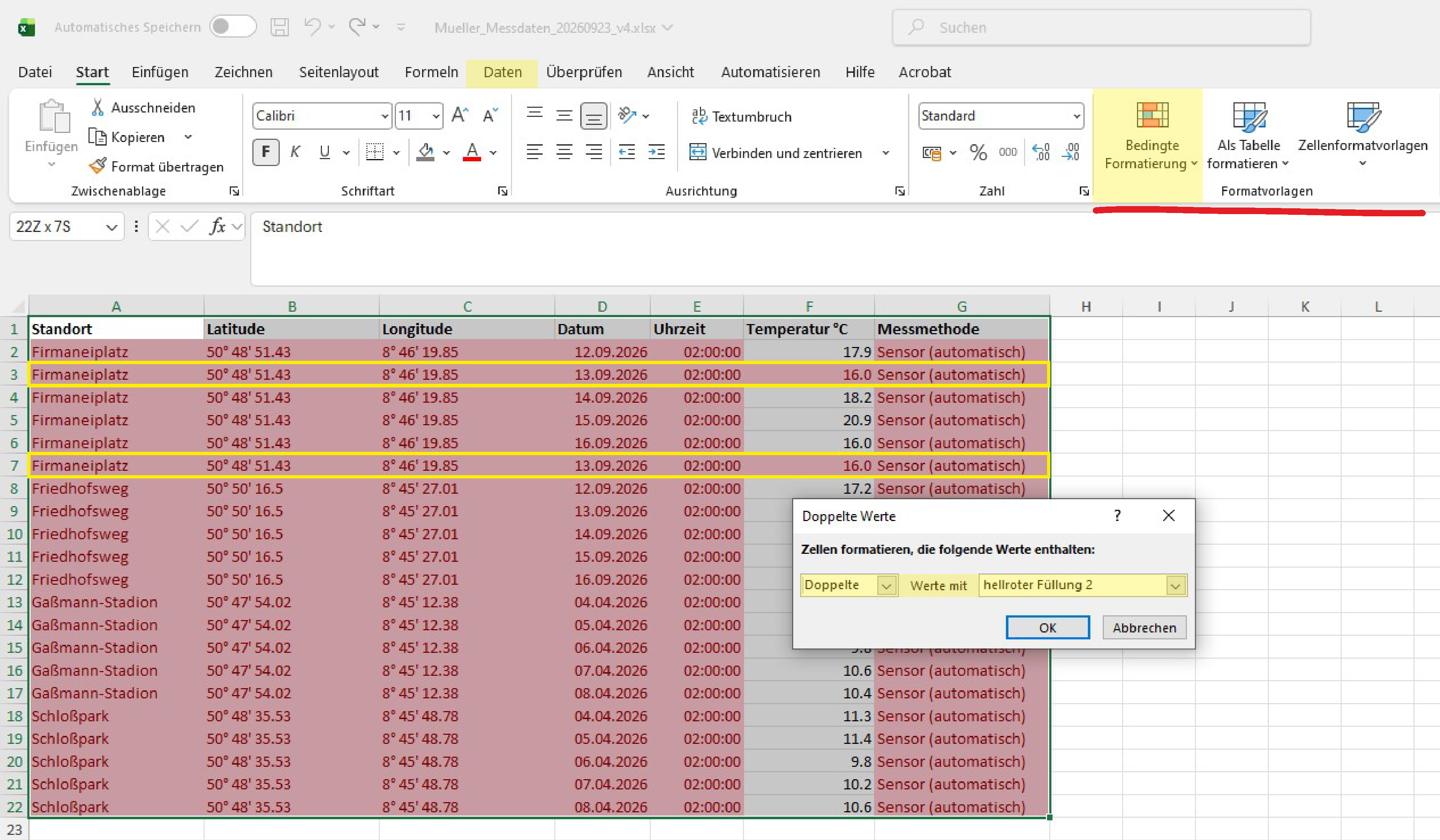
Duplikate zunächst nur sichtbar machen, statt sofort zu löschen: Über Start → Bedingte Formatierung → Regeln zum Hervorheben von Zellen → Doppelte Werte lassen sich doppelte Einträge farblich markieren, ohne sie zu entfernen. So können Sie zunächst prüfen, ob es sich tatsächlich um echte Duplikate handelt, bevor Sie sie löschen. ACHTUNG: dies fragt die Werte pro Zelle, nicht pro Zeile ab!
Groß-/Kleinschreibung und uneinheitliche Schreibweisen
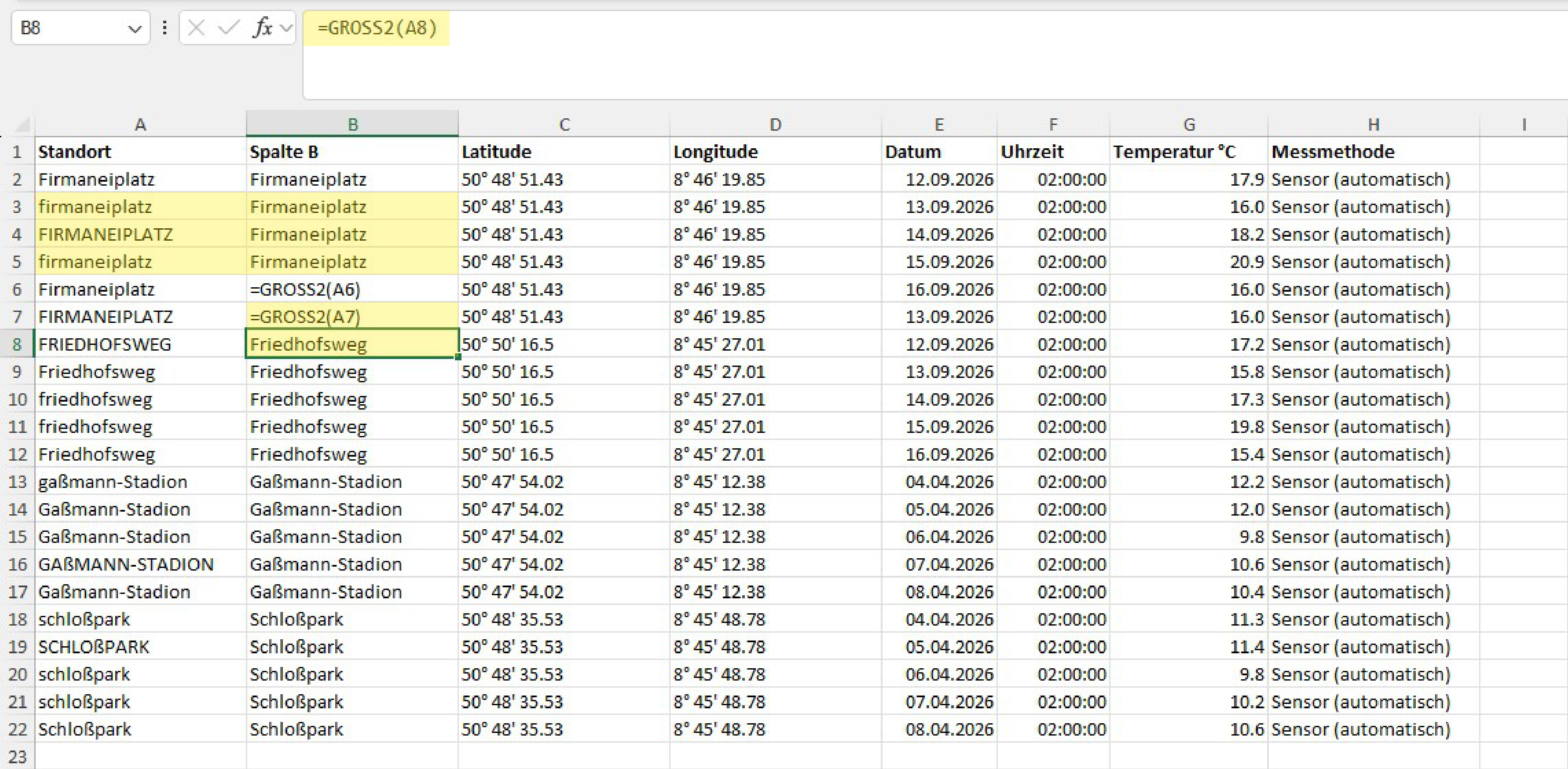
Ein Standort wie Firmaneiplatz, firmaneiplatz und FIRMANEIPLATZ sieht für Excel beim reinen Betrachten unterschiedlich aus – bei Filtern und Sortieren werden diese Varianten zwar meist noch zusammen einsortiert, bei Duplikat-Erkennung, Zählen oder Gruppierungen (z. B. mit ZÄHLENWENN oder einer Pivot-Tabelle) behandelt Excel sie aber teils inkonsistent, was zu verzerrten Auswertungen führt: Eine Auszählung „wie oft wurde am Firmaneiplatz gemessen?” kann dann fälschlich mehrere getrennte Kategorien statt einer einzigen ausweisen.
Funktionen zur Vereinheitlichung der Groß-/Kleinschreibung:
| Funktion | Wirkung | Beispiel |
|---|---|---|
GROSS(Text) |
wandelt alle Buchstaben in Großbuchstaben um | GROSS("marburg") → "MARBURG" |
KLEIN(Text) |
wandelt alle Buchstaben in Kleinbuchstaben um | KLEIN("MARBURG") → "marburg" |
GROSS2(Text) |
schreibt den ersten Buchstaben jedes Worts groß, den Rest klein | GROSS2("wilhelm-roser-str.") → "Wilhelm-Roser-Str." |
Praktisches Vorgehen: Legen Sie sich eine Hilfsspalte an, in der Sie z. B. =GROSS2(A2) auf die Spalte Standort anwenden, prüfen Sie das Ergebnis, und ersetzen Sie anschließend die ursprüngliche Spalte durch die bereinigten Werte (Kopieren → Einfügen als Werte, damit die Formel nicht erhalten bleibt, sondern nur das berechnete Ergebnis).
Überflüssige Leer- und Sonderzeichen
Häufig enthalten Zellen unsichtbare überflüssige Leerzeichen – etwa am Anfang, Ende oder doppelt zwischen Wörtern (z. B. durch Copy-Paste aus einer Webseite oder einem PDF entstanden). Diese fallen beim bloßen Betrachten der Zelle nicht auf, führen aber dazu, dass "Firmaneiplatz" und "Firmaneiplatz " (mit Leerzeichen am Ende) von Excel als zwei unterschiedliche Werte behandelt werden.
Funktionen zur Bereinigung:
| Funktion | Wirkung | Beispiel |
|---|---|---|
GLÄTTEN(Text) |
entfernt führende/nachfolgende Leerzeichen sowie doppelte Leerzeichen zwischen Wörtern | GLÄTTEN(" Firmaneiplatz ") → "Firmaneiplatz" |
SÄUBERN(Text) |
entfernt nicht druckbare Zeichen (z. B. Zeilenumbrüche, die beim Kopieren aus PDFs mit eingefügt wurden) | entfernt unsichtbare Steuerzeichen |
So finden Sie versteckte Leerzeichen, bevor Sie bereinigen: Markieren Sie eine verdächtige Zelle und schauen Sie in die Bearbeitungsleiste – ein Leerzeichen am Ende ist dort oft als kleiner Abstand nach dem letzten sichtbaren Zeichen erkennbar. Alternativ hilft die Formel =LÄNGE(A2), um die tatsächliche Zeichenanzahl einer Zelle zu prüfen und mit der erwarteten Länge zu vergleichen.
Konsistente Formatierung – Voraussetzung für jede Weiterverarbeitung
- Dezimaltrennzeichen: Deutschland nutzt standardmäßig das Komma (
8,4), viele internationale/technische Quellen (darunter GPS-Geräte, R, Python, die meisten GIS-Programme) den Punkt (8.4) – für Berechnungen und insbesondere für den Export/Import in andere Software muss ein Datensatz einheitlich sein. Ein Datensatz mit gemischten Trennzeichen wird von R oder QGIS im schlimmsten Fall nicht als Fehler erkannt, sondern falsch interpretiert (z. B.8.400als „achttausendvierhundert” statt „8,4”). - Datumsformate:
14.03.2024(DE),2024-03-14(ISO 8601),3/14/2024(US) sehen unterschiedlich aus und werden von Excel nicht automatisch vereinheitlicht – vor allemTT.MM.JJJJvs.MM/TT/JJJJist eine häufige Fehlerquelle, weil beide Formate wie eine gültige Zahlenfolge aussehen, aber unterschiedlich interpretiert werden (der 3. Januar wird so leicht zum 1. März) - Koordinatenreferenzsystem (kurz erwähnt): Dezimalgrad allein legt noch nicht fest, auf welches Referenzsystem sich die Koordinate bezieht. Für die meisten alltäglichen Anwendungen (GPS, Google Maps, OpenStreetMap) ist das WGS84 (EPSG-Code 4326) der Standard, auf den sich auch QGIS beim Import ohne weitere Angaben meist bezieht.
Empfehlung für die Praxis: Bringen Sie Ihre Datensätze möglichst früh in ein einheitliches Format bevor Sie sie weiterverarbeiten, mit anderen Datensätzen kombinieren oder in eine andere Software importieren.
Tipp: Fehler mit dem Filter finden
Das Filter-Dropdown führt jeden Eintrag einer Spalte nur einmal auf. So fallen Einträge auf, die von allen anderen abweichen, zum Beispiel ein Tippfehler in den Koordinaten.
Übung (30 min)
Erstellen Sie einen Ordner für diesen Kurs und speichern Sie alle bisher gegebenen Rohdaten entsprechend guter Ordnerregeln darin ab.
Arbeiten Sie die beiden xlsx Datensätze so auf, dass Sie in einer neuen Datei, in einem Datenblatt, beide Datensätze untereinander zusammenfügen können.
TIPP: Die Trennung von Datum und Uhrzeit können Sie auch über Daten -> Text in Spalten erreichen.
Bereinigen Sie die Standortnamen und Koordinaten (s. auch “Textfunktionen_Vertiefung”). Sammeln Sie auf dem Etherpad alle gefundenen Fehler in Text. Sie können die Filteroption nutzen, um abweichende Werte einfacher zu finden (s. oben).
Speichern Sie die Datei unter einem sinnigen Dateinamen in Ihrer Ordnerstruktur ab.