
Daten filtern und sortieren
Ihre Excel-Tabelle wächst mit jeder weiteren Messung. Um darin gezielt einzelne Werte zu finden, Auffälligkeiten zu erkennen oder die Tabelle für eine bestimmte Fragestellung einzugrenzen, benötigen Sie zwei grundlegende Werkzeuge: Sortieren (die Reihenfolge der Zeilen verändern) und Filtern (nur bestimmte Zeilen anzeigen, ohne die übrigen zu löschen). Beide Funktionen verändern nicht die Daten selbst, sondern nur deren Darstellung.
Sortieren
Beim Sortieren wird die Reihenfolge der gesamten Zeilen nach dem Inhalt einer oder mehrerer Spalten verändert – nicht nur die einzelne Spalte, in der Sie sortieren.
Einfache Sortierung:
- Klicken Sie in eine beliebige Zelle der Spalte, nach der sortiert werden soll (z. B.
Temperatur) - Menüband: Daten → Sortieren A–Z (aufsteigend) oder Sortieren Z–A (absteigend) – bei Zahlen entsprechend „kleinster bis größter Wert” bzw. umgekehrt
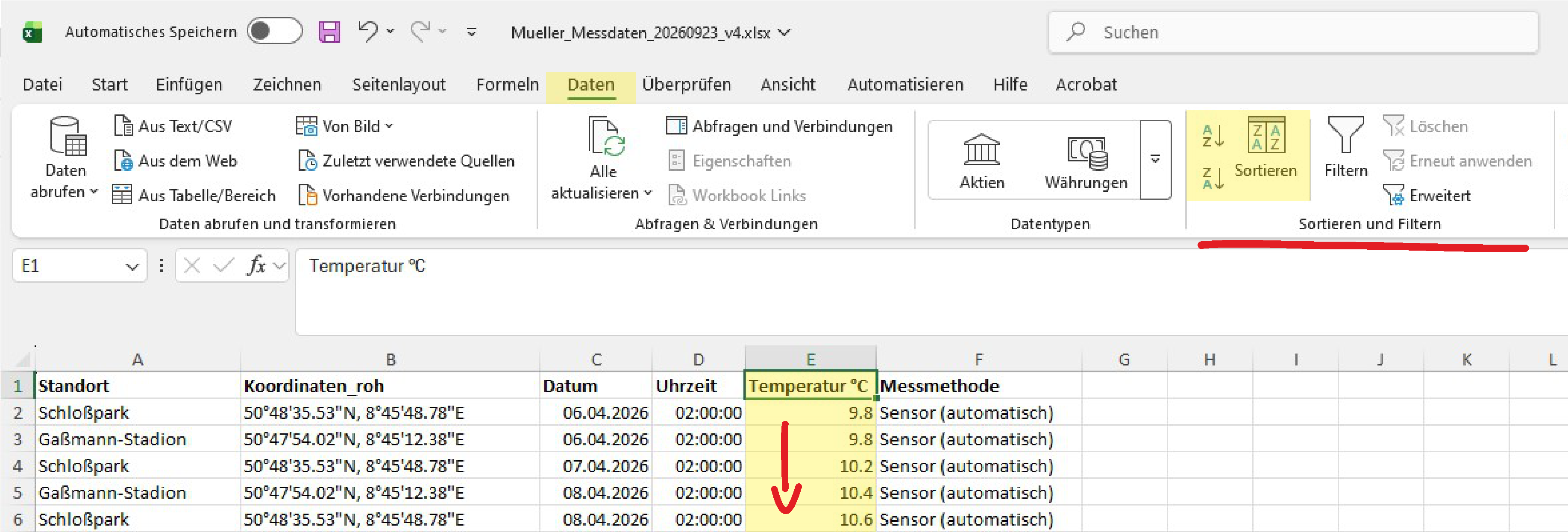
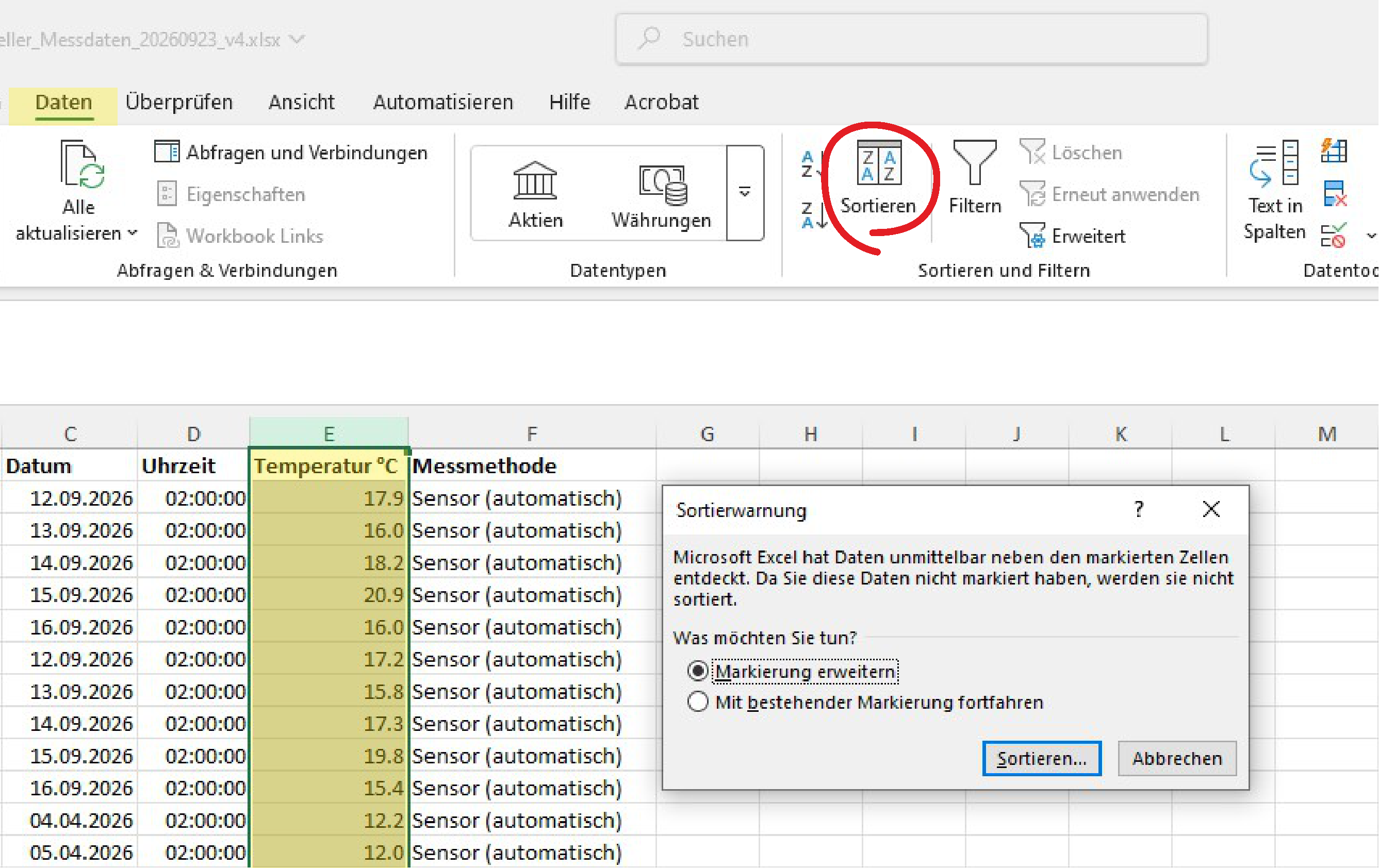
Wichtig – der häufigste Anfängerfehler beim Sortieren: Wird nur eine einzelne Spalte markiert (statt die ganze Tabelle bzw. mindestens eine Zelle darin) und sortiert, kann Excel nachfragen, ob die „Auswahl erweitert” werden soll. Wählen Sie in diesem Fall immer „Auswahl erweitern” – andernfalls wird nur die markierte Spalte umsortiert, während alle anderen Spalten unverändert an ihrer Position bleiben. Die Folge: Ihre Datensätze passen nicht mehr zusammen – eine Temperatur steht dann plötzlich beim falschen Standort und Datum.
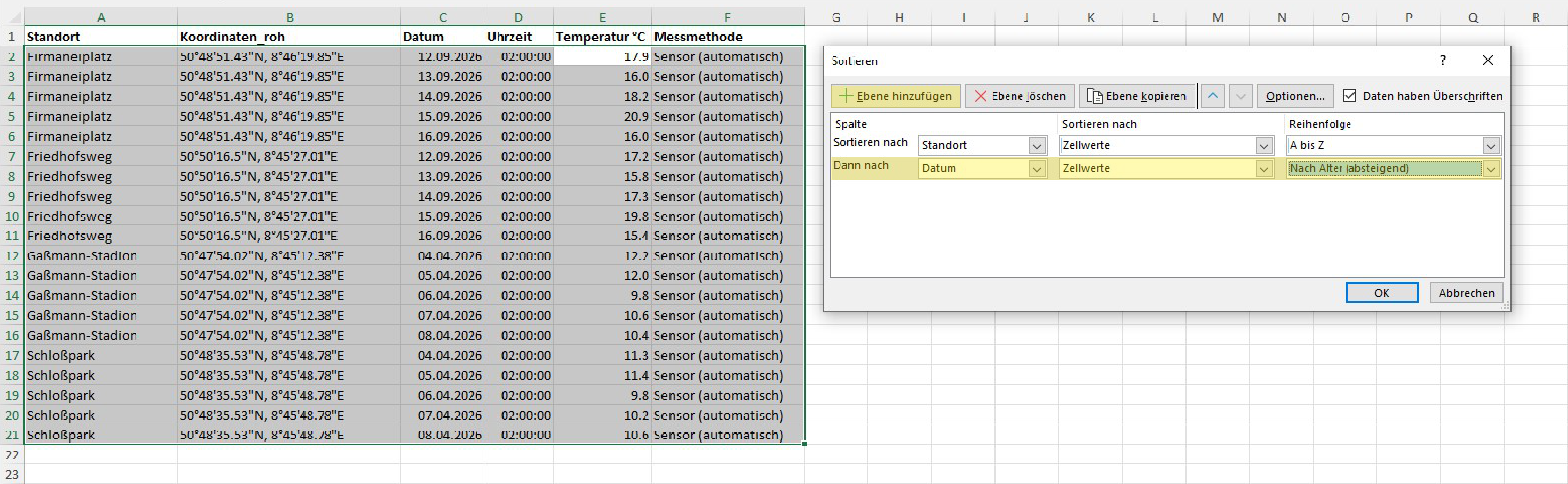
Nach mehreren Kriterien sortieren:
Über Daten → Sortieren (nicht A–Z/Z–A, sondern die Schaltfläche „Sortieren” selbst) öffnet sich ein Dialog, in dem Sie mehrere Sortierebenen festlegen können – z. B. zunächst nach Standort (alphabetisch), und innerhalb jedes Standorts zusätzlich nach Datum (chronologisch). Über „Ebene hinzufügen” fügen Sie weitere Sortierkriterien hinzu.
Filtern
Während Sortieren die Reihenfolge verändert, blendet Filtern einzelne Zeilen nur vorübergehend aus, ohne sie zu löschen. Das ist besonders nützlich, wenn Sie z. B. nur die Messungen eines bestimmten Standorts oder eines bestimmten Zeitraums betrachten möchten, ohne die übrigen Daten zu verlieren.
Filter aktivieren:
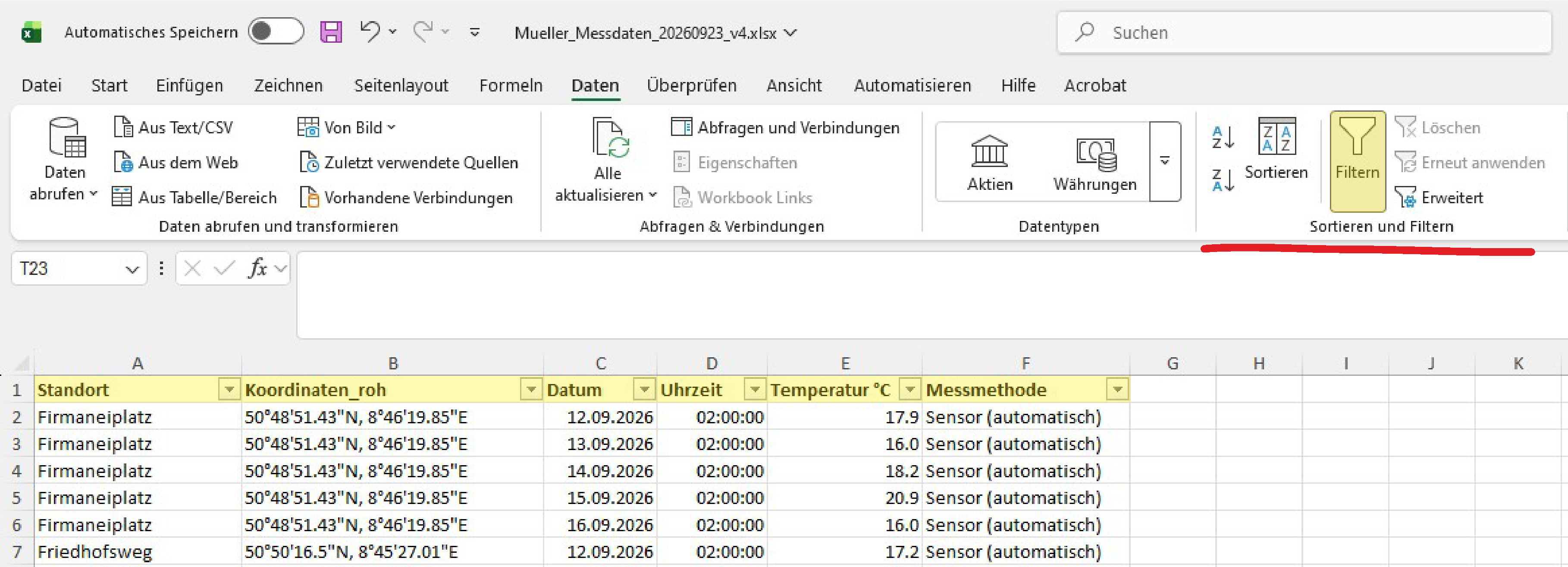
- Klicken Sie in eine beliebige Zelle innerhalb Ihrer Datentabelle
- Menüband: Daten → Filtern – in der Kopfzeile jeder Spalte erscheint nun ein kleines Dropdown-Symbol (Pfeil)
Filter anwenden:
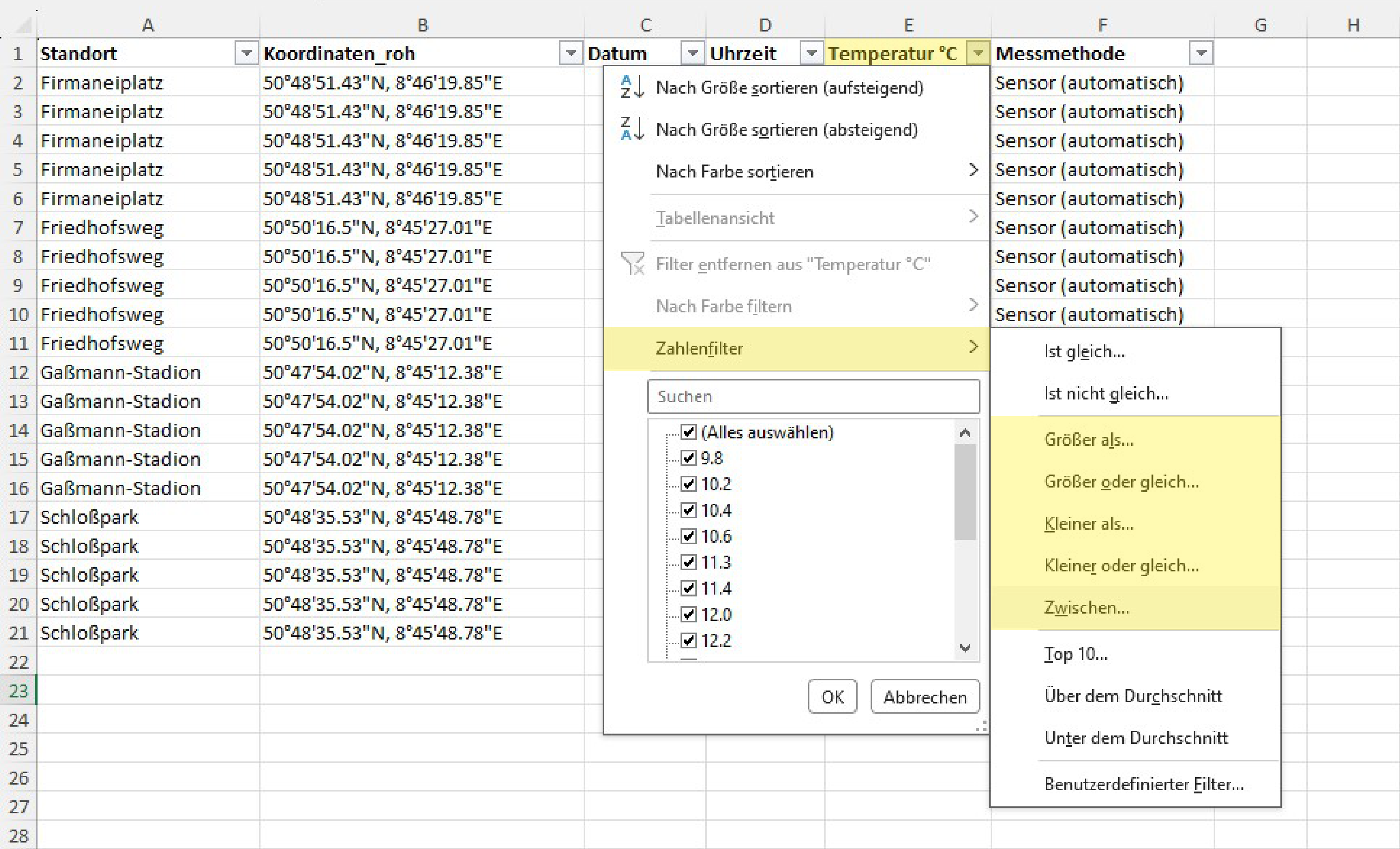
- Klick auf das Dropdown-Symbol einer Spalte öffnet eine Liste aller in dieser Spalte vorkommenden Werte, jeweils mit Checkbox
- Häkchen bei den gewünschten Werten setzen (bzw. „Alles auswählen” entfernen und dann gezielt einzelne Werte auswählen) → nur Zeilen mit diesen Werten bleiben sichtbar
- Bei Zahlen- und Datumsspalten stehen zusätzlich Zahlenfilter bzw. Datumsfilter zur Verfügung (z. B. „größer als”, „zwischen”, „letzte 7 Tage”)
Woran erkennt man, dass gefiltert wurde?
- Das Filter-Symbol der aktiven Spalte ändert sich sichtbar (Trichter-Symbol statt einfachem Pfeil)
- Die Zeilennummern am linken Rand springen (z. B. 1, 2, 5, 9, …) – sichtbares Zeichen dafür, dass Zeilen ausgeblendet sind
- In der Statusleiste unten zeigt Excel z. B. „12 von 45 Datensätzen gefunden” an
Filter zurücksetzen: Über das Dropdown-Symbol der gefilterten Spalte → „Filter löschen aus [Spaltenname]”, oder über Daten → Löschen, um alle Filter der Tabelle gleichzeitig zu entfernen.
Typische Fallstricke
Gefilterte Daten werden oft übersehen. Wenn eine Tabelle gefiltert ist und Sie neue Zeilen ergänzen, geraten diese leicht außerhalb des sichtbaren (gefilterten) Bereichs – sie sind dann zwar vorhanden, aber nicht automatisch im aktuellen Filter enthalten. Prüfen Sie nach dem Eintragen neuer Daten daher immer, ob der Filter noch die gewünschten Zeilen anzeigt, oder setzen Sie ihn vor dem Ergänzen neuer Werte zurück.
Berechnungen berücksichtigen gefilterte Zeilen unterschiedlich. Die Funktion =SUMME(...) bezieht ausgeblendete (gefilterte) Zeilen weiterhin mit ein – das Ergebnis ändert sich also nicht, wenn Sie filtern. Möchten Sie dagegen nur die aktuell sichtbaren, gefilterten Zeilen summieren, benötigen Sie die Funktion =TEILERGEBNIS(9;Bereich). Das ist ein Detail, das bei Zwischenständen häufig zu scheinbar „falschen” Ergebnissen führt.
Sortieren einer gefilterten Tabelle ist möglich, aber unübersichtlich. Wenn Sie eine bereits gefilterte Tabelle zusätzlich sortieren, bezieht sich die Sortierung nur auf die aktuell sichtbaren Zeilen – für die Nachvollziehbarkeit ist es meist sinnvoller, zuerst zu sortieren und danach zu filtern, oder umgekehrt konsequent zu trennen.
Tidy-Data-Bezug: Filtern und Sortieren funktionieren nur zuverlässig, wenn Ihre Tabelle dem Tidy-Data-Prinzip aus einem früheren Kapitel folgt (eine Beobachtung pro Zeile, eine Variable pro Spalte, durchgehende Kopfzeile ohne Leerzeilen dazwischen). Eine Leerzeile mitten in der Tabelle etwa führt dazu, dass Excel beim Filtern/Sortieren nur den Bereich bis zur Leerzeile erkennt – die Zeilen danach werden stillschweigend ignoriert.
Übung: Sensordaten filtern und sortieren
Nutzen Sie Ihre Arbeitsmappe mit den beiden Sensordatensätzen aus den vorherigen Kapiteln (Blatt Datensatz_1 bzw. Datensatz_2).
- Aktivieren Sie den Filter für Ihre gesamte Tabelle (Daten → Filtern).
- Sortieren Sie die gesamte Tabelle zuerst nach Standort (A–Z), dann nach Datum (älteste zuerst) über den Dialog „Daten → Sortieren” mit zwei Sortierebenen.
- Filtern Sie die Tabelle so, dass nur Messungen eines einzigen Standorts angezeigt werden. Notieren Sie, wie viele Zeilen danach sichtbar sind (Statusleiste).
- Erweitern Sie den Filter der Spalte „Temperatur” um einen Zahlenfilter, der nur Werte über einem von Ihnen gewählten Schwellenwert anzeigt (z. B. „größer als 10”).
- Berechnen Sie den
MITTELWERTder Temperatur per Formel. - Berechnen Sie den
MITTELWERTder angezeigten Temperatur per Hand.