
Import und Export
Bisher haben Sie ausschließlich innerhalb einer Excel-Datei (.xlsx) gearbeitet. In der Praxis werden Daten jedoch häufig als Textdatei ausgetauscht – etwa wenn Sie Messdaten von einem Sensor, einer Website oder einer anderen Software erhalten, die kein Excel-Format unterstützt. Textdateien sind das kleinste gemeinsame Format, das praktisch jede Software lesen kann – dafür müssen Sie beim Import selbst festlegen, wie die Datei strukturiert ist und welche Datentypen die einzelnen Spalten haben sollen. Genau das üben Sie in diesem Kapitel.
Textdatei vs. CSV-Datei
Beide Formate speichern reinen Text, unterscheiden sich aber in der Art, wie Spalten getrennt werden:
| Format | Dateiendung | Trennzeichen zwischen Spalten |
|---|---|---|
| Textdatei | .txt |
meist Tabulator (Tab) |
| CSV (Comma Separated Values) | .csv |
meist Komma , – in Deutschland oft auch Semikolon ;, da das Komma bereits als Dezimaltrennzeichen verwendet wird |
Beide Dateien enthalten keine Formatierung (keine Schriftart, keine Zellfarben, keine Formeln) – nur die reinen Werte und das Trennzeichen. Das ist auch der Grund, warum solche Dateien in der Regel deutlich kleiner sind als eine vergleichbare .xlsx-Datei.
Import einer Textdatei in Excel
Wenn Sie umgekehrt eine .txt- oder .csv-Datei erhalten und in Excel öffnen möchten, sollten Sie nicht per Doppelklick öffnen, sondern über Daten → Aus Text/CSV – so erhalten Sie Zugriff auf den Import-Assistenten, der Ihnen die Kontrolle über Kodierung, Trennzeichen und Datentyp gibt. Der Assistent führt Sie durch drei Schritte:
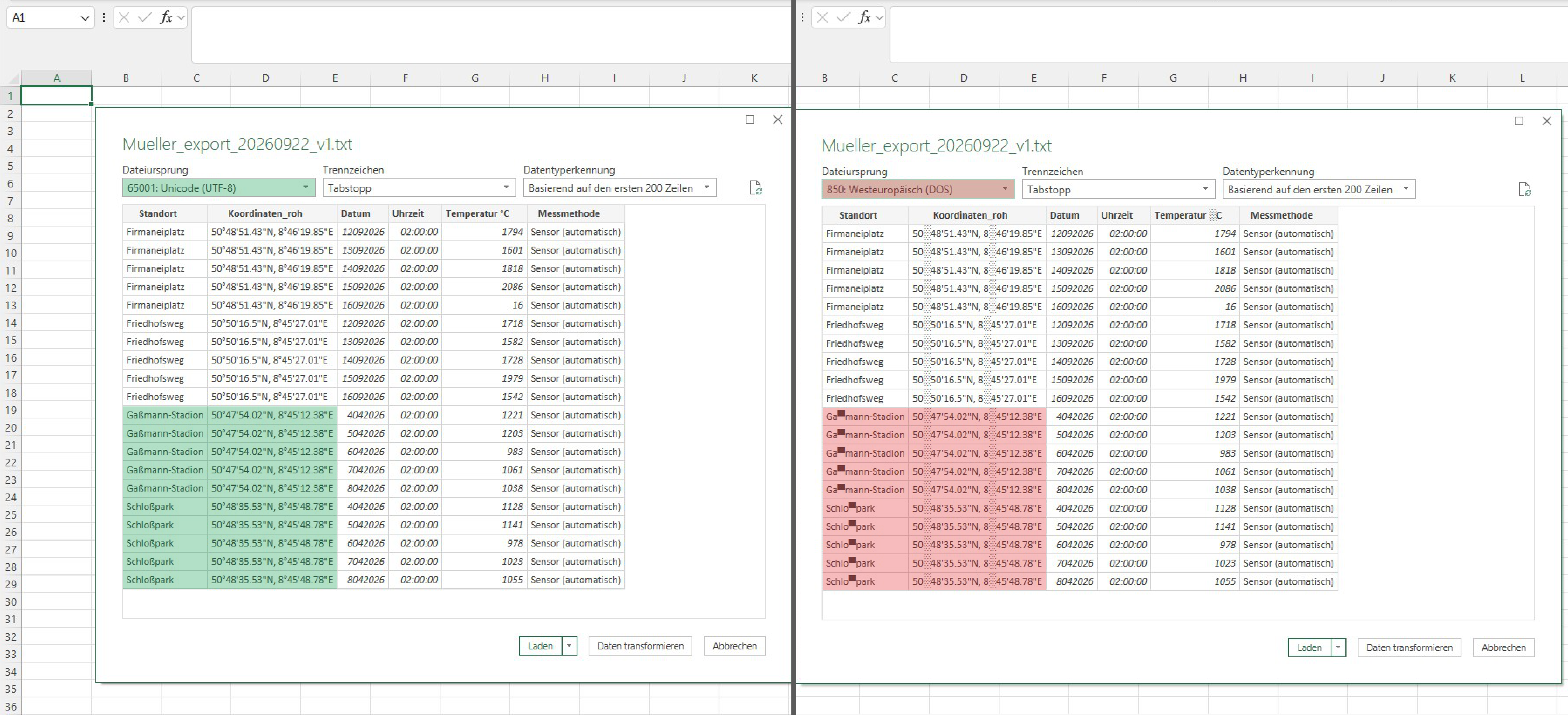
Schritt 1: Dateiursprung (Zeichenkodierung) und Struktur
Excel zeigt zunächst eine Vorschau der Datei und schlägt eine Zeichenkodierung vor (meist „Windows” oder „UTF-8”). Genau hier setzt das Encoding-Problem aus einem früheren Kapitel an: Wird die falsche Kodierung gewählt, erscheinen Umlaute bereits in dieser Vorschau verstümmelt (Cölbe → Cölbe). Prüfen Sie die Vorschau sorgfältig, bevor Sie fortfahren – ein falsch gewähltes Encoding lässt sich zwar später korrigieren, aber deutlich umständlicher, als es hier gleich richtig einzustellen.
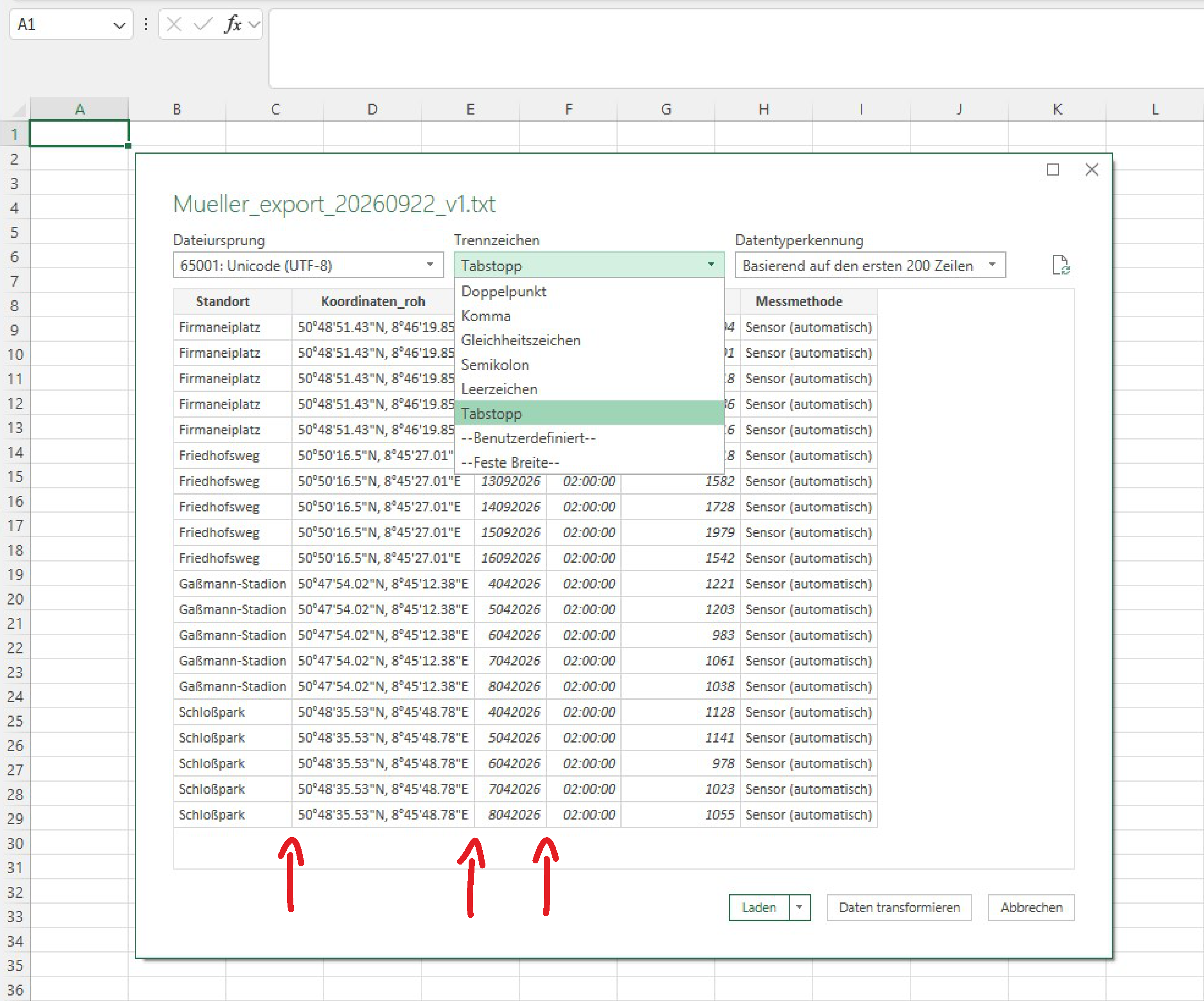
Schritt 2: Trennzeichen festlegen
Hier geben Sie an, welches Zeichen die Spalten in der Datei voneinander trennt – üblicherweise Tabstopp, Komma oder Semikolon. Excel zeigt bereits eine Vorschau, wie die Datei mit dem gewählten Trennzeichen in Spalten zerlegt würde. Ist das falsche Trennzeichen gewählt, landen mehrere eigentlich getrennte Werte in einer einzigen Spalte – ein direkter Verstoß gegen das Tidy-Data-Prinzip aus dem vorherigen Kapitel.
Schritt 3: Datentyp je Spalte festlegen
Im letzten Schritt können Sie für jede Spalte einzeln festlegen, welchen Datentyp Excel beim Import verwenden soll: Standard, Text, Datum (mit wählbarem Datumsformat, z. B. TMJ oder MTJ – wichtig bei importierten Dateien aus dem englischsprachigen Raum!), oder die Spalte komplett überspringen.
Das ist der entscheidende Schritt, um spätere Probleme zu vermeiden: Legen Sie hier z. B. Ihre Spalte Standort explizit als Text fest (auch wenn sie nur Zahlen wie Postleitzahlen enthielte, die keine führenden Nullen verlieren sollen), und Ihre Spalte Datum mit dem passenden Format, falls die Quelldatei ein anderes Datumsformat verwendet als in Deutschland üblich (z. B. MM/TT/JJJJ bei einer aus den USA stammenden Datei). Ein nachträgliches Ändern des Datentyps nach dem Import ist – wie Sie bereits aus dem Kapitel zu Zellformaten wissen – deutlich fehleranfälliger, als ihn gleich beim Import korrekt festzulegen.
Zusammenfassung des Imports in vier Punkten:
- Nicht per Doppelklick öffnen, sondern über „Daten → Aus Text/CSV”
- Zeichenkodierung prüfen (Encoding-Probleme direkt hier vermeiden)
- Richtiges Trennzeichen wählen (sonst Tidy-Data-Verstoß)
- Datentyp pro Spalte gezielt festlegen, statt „Standard” für alles zu belassen
Zusatz zu Schritt 3: Dezimaltrennzeichen explizit festlegen
Neben dem Datentyp je Spalte lohnt sich bei importierten Zahlenwerten ein zweiter Blick auf das Dezimaltrennzeichen. Deutsche Excel-Installationen erwarten standardmäßig das Komma (8,4), viele internationale Quellen – GPS-Geräte, R-Exporte, viele Web-APIs – liefern Zahlen dagegen mit Punkt (8.4). Wird das nicht korrigiert, liest Excel 23.65 im schlimmsten Fall als „2365” statt „23,65” – ohne Fehlermeldung.
Weg 1 – Aktuelle Excel-Version (Microsoft 365, Power-Query-Import):
- Im Vorschaufenster „Daten transformieren” klicken (öffnet den Power-Query-Editor), nicht direkt „Laden”
- Betroffene Spalte anklicken
- Falls Power Query die Spalte bereits automatisch (und falsch) umgewandelt hat: Im Bereich „Angewendete Schritte” rechts den Schritt „Geänderter Typ” per X löschen, sodass die Spalte wieder als Text vorliegt
- Rechtsklick auf die Spalte → „Datentyp ändern” → „Unter Verwendung von Gebietsschema…”
- Gebietsschema „Englisch (USA)” wählen, Zieldatentyp „Dezimalzahl”
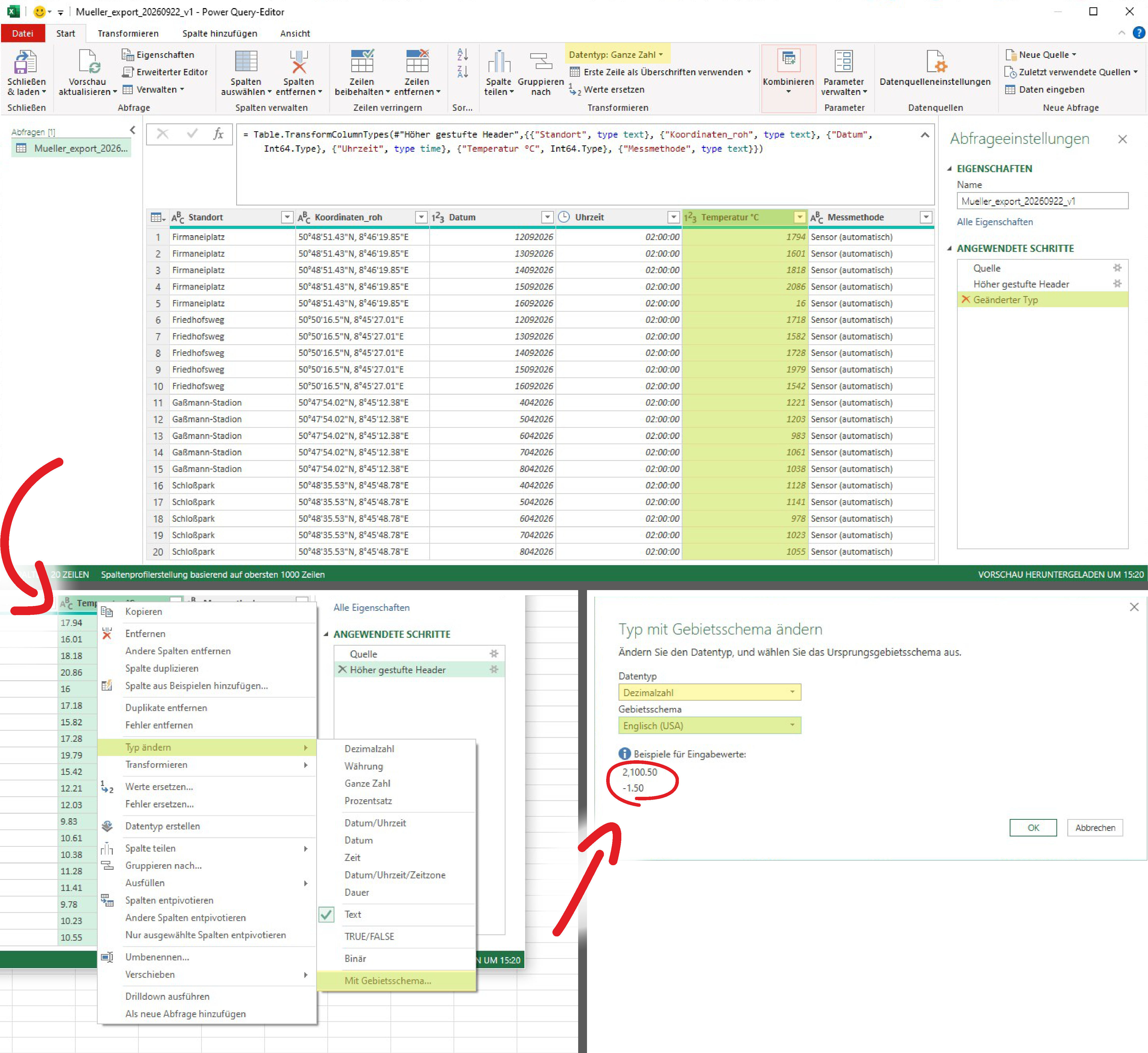
Weg 2 – Ältere Excel-Version (klassischer Text-Import-Assistent): Im letzten Schritt des Assistenten die Schaltfläche „Erweitert…” anklicken, dort Dezimaltrennzeichen (Punkt) und 1000er-Trennzeichen direkt festlegen.
Welchen der beiden Wege Sie sehen, hängt von Ihrer Excel-Version und Konfiguration ab – prüfen Sie zuerst, welcher Dialog bei Ihnen erscheint (unter „Datei → Optionen → Daten” lässt sich der „Legacy-Datenimport-Assistent” bei Bedarf reaktivieren).
Kontrolle nach dem Import: Prüfen Sie mit =MIN(...)/=MAX(...), ob die Werte plausibel sind (z. B. Temperaturwerte im einstelligen bis niedrigen zweistelligen Bereich, nicht im Tausenderbereich).