
Textbearbeitung
Ihre Sensordaten enthalten eine Spalte Koordinaten_roh bzw. Koordinaten, in der mehrere Informationen in einem einzigen Text zusammengefasst sind, z. B. 50°48'51.43"N, 8°46'19.85"E. Das ist ein Muster, das Ihnen bei importierten oder von Geräten exportierten Daten häufig begegnen wird: verschiedene Informationen stecken in einer einzigen Zelle und müssen zunächst technisch getrennt werden, bevor man mit ihnen weiterarbeiten kann.
Was diese Zahlen genau bedeuten und wie man daraus eine Position auf der Erde bestimmt, behandeln wir ausführlich in einem späteren Lernabschnitt zu Geodaten. Hier lernen Sie zunächst nur das Handwerkszeug: die Textfunktionen, mit denen sich ein solcher zusammengesetzter Text in Excel in seine Bestandteile zerlegen lässt. Diese Funktionen werden Ihnen auch bei ganz anderen Textspalten wieder begegnen (siehe Kapitel zur Datenbereinigung).
Grundlegende Textfunktionen
| Funktion | Zweck | Beispiel |
|---|---|---|
TEIL(Text; Start; Länge) |
Extrahiert einen Ausschnitt aus der Mitte eines Texts, ab einer bestimmten Position, mit einer bestimmten Länge | TEIL("50°48'51.43\"N";1;2) → "50" |
FINDEN(Suchtext; Text) |
Findet die Position eines bestimmten Zeichens innerhalb eines Texts | FINDEN("°";"50°48'51.43\"N") → 3 |
WERT(Text) |
Wandelt einen Text, der wie eine Zahl aussieht, in eine echte, rechenfähige Zahl um | WERT("50") → 50 |
GLÄTTEN(Text) |
Entfernt überflüssige Leer- und Zwischenraumzeichen | GLÄTTEN(" 50 ") → "50" |
Warum FINDEN und TEIL meist gemeinsam auftreten: TEIL braucht eine feste Startposition und Länge – die kennen Sie bei unterschiedlich langen Texten aber oft nicht im Voraus. FINDEN liefert genau diese Position, indem es nach einem bestimmten Trennzeichen sucht (hier z. B. °, ' oder "). Die Kombination beider Funktionen ist deshalb ein Standardmuster: erst die Position finden, dann an dieser Position den Text herausschneiden.
Textfunktionen anwenden – Schritt für Schritt
Nehmen wir den Wert 50°48'51.43"N (aus Ihrer Spalte Koordinaten_roh, Zelle B2) als Übungsbeispiel für das Zerlegen eines zusammengesetzten Texts:
Schritt 1 – Ersten Teil extrahieren (vor dem °):
=TEIL(B2;1;FINDEN("°";B2)-1)
FINDEN("°";B2) liefert die Position des °-Zeichens (hier: 3). TEIL schneidet davon alles vor dieser Position heraus, also die ersten beiden Zeichen: "50".
Schritt 2 – Mittleren Teil extrahieren (zwischen ° und '):
=TEIL(B2;FINDEN("°";B2)+1;FINDEN("'";B2)-FINDEN("°";B2)-1)
Hier wird die Startposition um eins hinter das °-Zeichen gelegt, und die Länge ergibt sich aus dem Abstand zwischen den beiden Positionen von ° und '.
Schritt 3 – In eine echte Zahl umwandeln:
=WERT(TEIL(B2;1;FINDEN("°";B2)-1))
Ohne WERT bliebe das Ergebnis von TEIL immer Text – auch wenn es wie eine Zahl aussieht. Erst WERT macht daraus eine Zahl, mit der Sie z. B. MITTELWERT oder eine weitere Berechnung durchführen könnten.

Achtung – Formatfehler innerhalb der Spalte
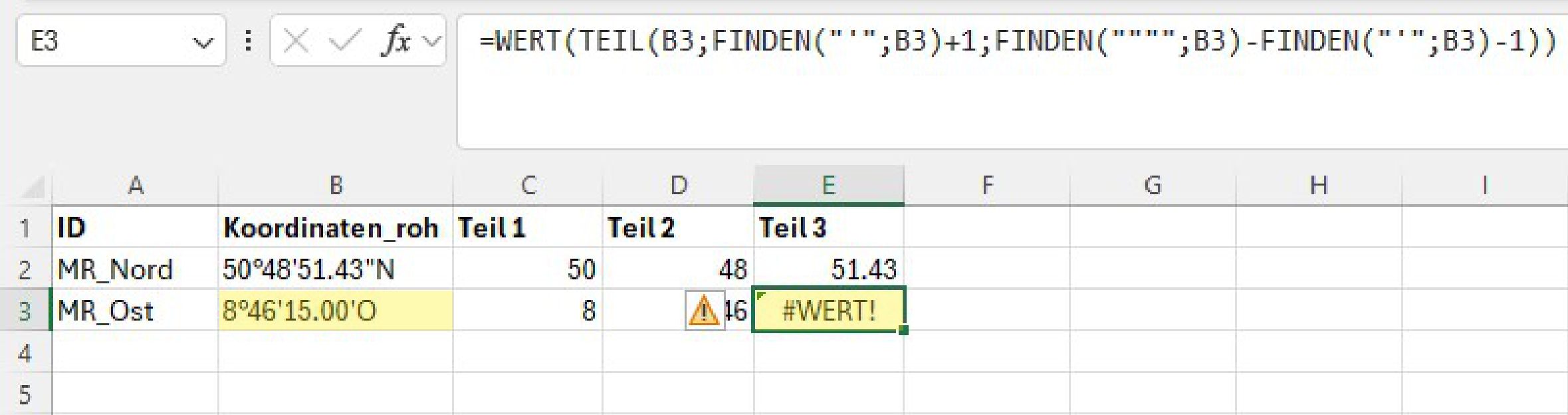
Wenn Sie Ihre Formeln auf die gesamte Spalte Koordinaten_roh anwenden, werden Sie vermutlich bei einer Zeile ein unplausibles Ergebnis erhalten: Eine der Koordinaten enthält einen Tippfehler im Format – ein einfaches Hochkomma ' anstelle des Anführungszeichens ". Diese Art Fehler passiert in der Praxis häufig (unterschiedliche Tastaturlayouts, Copy-Paste aus verschiedenen Quellen) und fällt beim bloßen Betrachten der Zelle kaum auf.
Vorgehen bei so einem Fehler:
- Identifizieren Sie die betroffene Zeile (die Formel liefert dort
#WERT!oder ein offensichtlich falsches Ergebnis) - Prüfen Sie den Original-Text in der Zelle genau – zählen Sie die Anführungszeichen/Hochkommas
- Korrigieren Sie den Tippfehler manuell in der Ursprungsspalte, bevor Sie die Formel erneut anwenden
Übung: Textfunktionen an den Sensordaten üben
Arbeiten Sie weiter mit Ihrer Arbeitsmappe aus den letzten Kapiteln (Blatt Datensatz_1, Spalte Koordinaten_roh bzw. Blatt Datensatz_2, Spalte Koordinaten).
- Bitte stellen Sie sicher, dass die Spalte “Koordinaten_roh” in C steht. Erstellen Sie eine Spalte namens “Sekunden” als Spalte D – hier sollen die Werte zwischen ‘ und ‘’ herein, Bsp: 50°48’0.24’’N -> 0,24. Erstellen Sie ggf. zusätzlich eine Hilfsspalte.
- (In der Hilfspalte) nutzen Sie die Funktion
FINDENum die Position von ‘ ‘’N ‘ zu finden - Nutzen Sie die Funktion
TEILin Kombination mit der Hilfspalte um die Sekunden zu extrahieren. - Eine Zeile fällt auf. Notieren Sie Zeilennummer und den Sekunden-Text.
- Notieren Sie sich Ihre genutzte Formel für die dritte Zeile. Sie werden diese Angaben für die Übung benötigen.
Im nächsten Kapitel lernen Sie weitere Textfunktionen kennen und stellen damit Koordinaten in einer lesbaren Form dar.