Rechnen und Zellbezüge
Excel ist im Kern ein programmierbarer Taschenrechner: Jede Zelle kann eine feste Zahl enthalten – oder eine Formel, die aus anderen Zellen einen Wert berechnet. Bevor wir mit Textfunktionen oder Statistik weiterarbeiten, brauchen Sie dafür zwei Grundlagen: wie Excel rechnet, und wie sich eine Formel auf andere Zellen bezieht.
Mathematische Operatoren
| Operation | Zeichen | Beispiel |
|---|---|---|
| Addition | + |
=2+3 |
| Subtraktion | - |
=5-2 |
| Multiplikation | * |
=4*6 |
| Division | / |
=10/4 |
| Potenz | ^ |
=2^3 (= 8) |
Jede Formel beginnt mit einem Gleichheitszeichen = – ohne dieses interpretiert Excel die Eingabe als Text oder Zahl, nicht als Formel.
Rechenreihenfolge: Excel rechnet nach der bekannten Regel „Punkt vor Strich” und wertet von links nach rechts aus. Für Ausnahmen von dieser Reihenfolge nutzen Sie Klammern:
=2+3*4      → 14  (zuerst 3*4, dann +2)
=(2+3)*4    → 20  (Klammer erzwingt die Addition zuerst)
Übung: Taschenrechner-Funktionalität
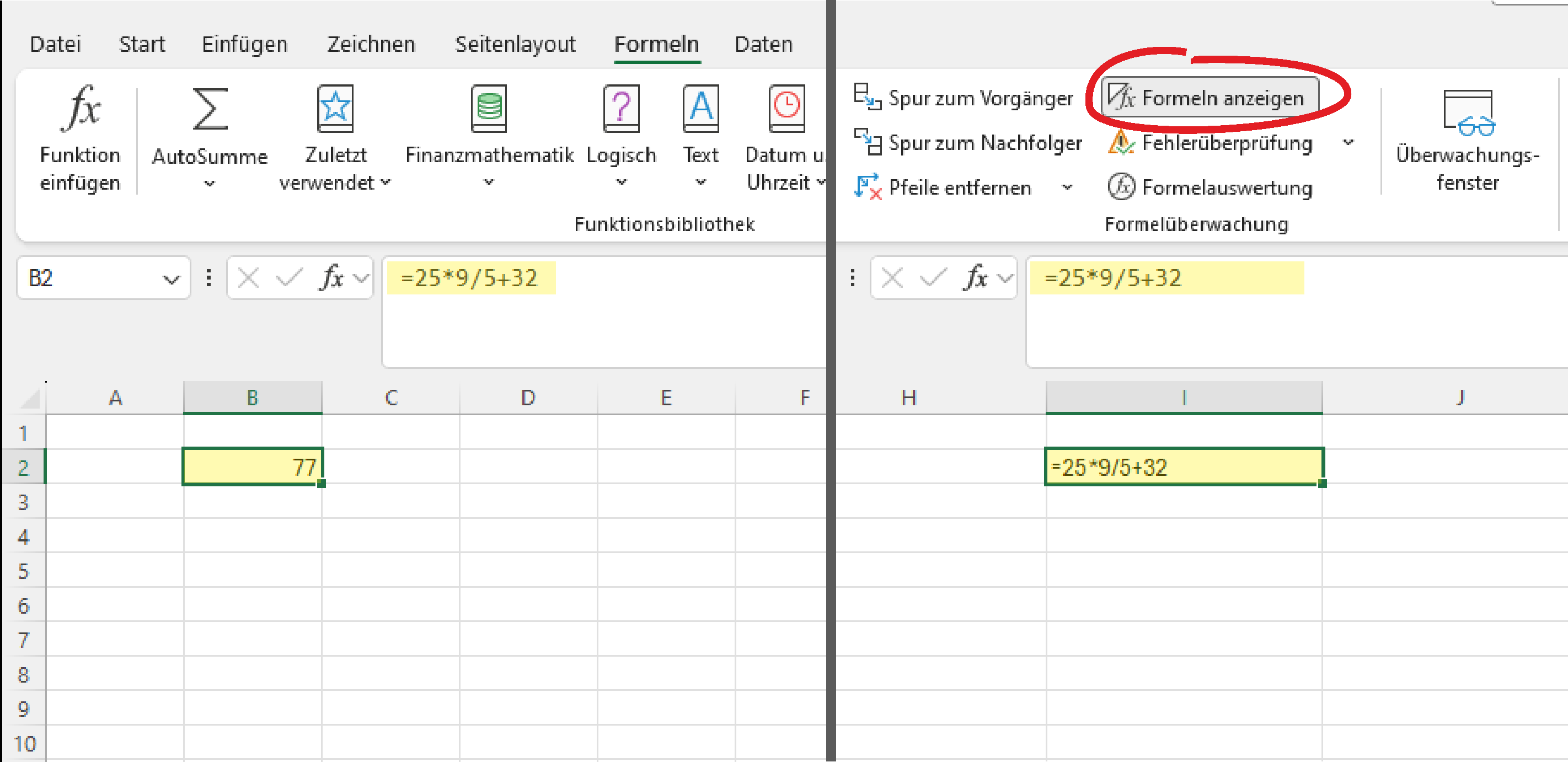
Probieren Sie die Taschenrechner-Funktionalität von Excel aus. Blenden Sie dazu über Formeln → Formeln anzeigen die Formelansicht ein und wieder aus, um zu sehen, wie sich angezeigtes Ergebnis und tatsächliche Formel unterscheiden.
Beantworten Sie folgende Fragen, indem Sie die passende Formel direkt in eine Zelle eintippen:
- Wie viel Grad Celsius entsprechen
298,15Kelvin? (Die Kelvin-Skala beginnt beim absoluten Nullpunkt-273,15 °Cmit0 K.) 25 °Centsprechen25 * 9/5 + 32Fahrenheit: Wie viel Fahrenheit sind das?
##Variable Werte über Zellbezüge
Eine Formel kann sich auch auf den Inhalt anderer Zellen beziehen, statt feste Zahlen zu enthalten. Das wird als Zellbezug bezeichnet – und ist der eigentliche Grund, warum Tabellenkalkulation so mächtig ist: Ändert sich der Wert einer Zelle, aktualisiert sich automatisch jede Formel, die sich darauf bezieht.
- Bezug auf eine einzelne Zelle: die Zellbezeichnung selbst, z. B.
C1 - Bezug auf einen zusammenhängenden Zellbereich: getrennt durch Doppelpunkt, z. B.
C2:E2
Statt =25*9/5+32 können Sie also schreiben: =A2*9/5+32, wobei A2 die Temperatur in Celsius enthält. Der Vorteil: Dieselbe Formel funktioniert für jede beliebige Temperatur, ohne dass Sie sie neu eintippen müssen.
Übung: Relativer Zellbezug
Nutzen Sie Ihre Arbeitsmappe mit Datensatz_1 ( UE_Temperatur_07-07_FP-FW-NH_20260916_v1.xlsx) aus dem letzten Kapitel.
Berechnen Sie die Temperatur zusätzlich in Fahrenheit – dieselbe Umrechnung, die Sie bereits aus der Taschenrechner-Übung kennen (°C * 9/5 + 32), jetzt aber mit einem Zellbezug statt einer festen Zahl.
- Legen Sie eine neue Spalte mit einer sinnvollen Überschrift an (z. B.
Temperatur (°F)). - Tragen Sie für die erste Zeile Ihrer Tabelle eine passende Formel ein, die sich auf die Temperaturzelle derselben Zeile bezieht.
- Markieren Sie die Zelle mit Ihrer Formel und ziehen Sie sie am kleinen Quadrat unten rechts (dem „Ausfüllkästchen”) über alle folgenden Zeilen der Tabelle – das ist relatives Kopieren.
- Prüfen Sie in der Bearbeitungsleiste, wie sich der Zellbezug in den kopierten Formeln automatisch angepasst hat
- Fallen Ihnen Besonderheiten auf?
Warum das „relativ” heißt: Excel merkt sich beim Kopieren nicht die absolute Zelladresse, sondern die Position relativ zur Formelzelle (“die Zelle eine Spalte links, in derselben Zeile”). Genau deshalb passt sich der Bezug beim Kopieren automatisch an.
Übung: Absoluter Zellbezug
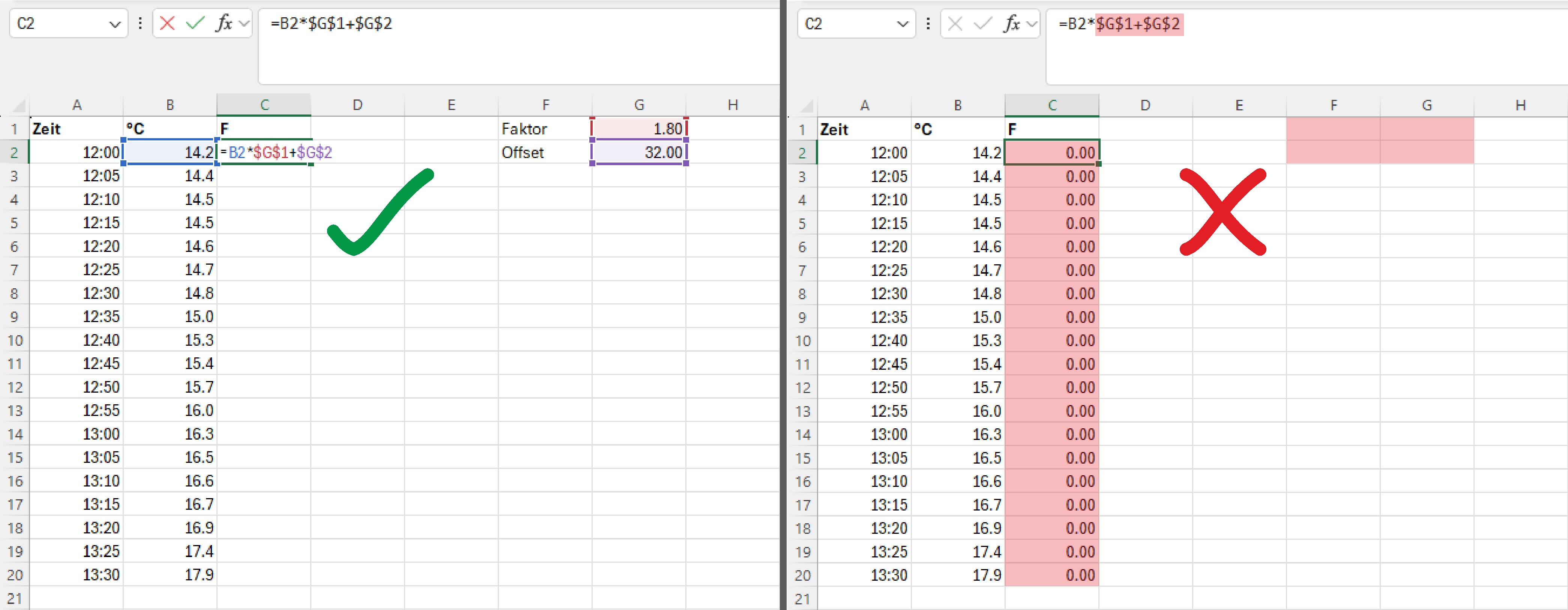
Um Ihre Formel flexibler zu machen – z. B. um die Umrechnungskonstanten jederzeit an einer einzigen Stelle ändern zu können, ohne jede Formel einzeln anzupassen – verwenden Sie jetzt den absoluten Zellbezug.
- Tragen Sie die Werte
9/5(als Dezimalzahl1,8) und32in zwei einzelne Zellen oben rechts neben dem Tabellenkopf ein (z. B.G1für den Faktor,G2für den Offset), mit kurzer Beschriftung daneben. - Erstellen Sie in einer weiteren Spalte erneut eine Fahrenheit-Formel, die sich diesmal aber nicht auf die festen Zahlen
1,8/32, sondern auf Ihre beiden neuen Zellen bezieht. - Setzen Sie vor Spalte und Zeile dieser beiden Zellbezüge ein Dollarzeichen, z. B.
$G$1und$G$2(Tastenkürzel: Zelle in der Formel markieren, dannF4drücken). - Kopieren Sie die Formel wie zuvor über alle Zeilen. Prüfen Sie: Bleibt der Bezug auf
$G$1/$G$2beim Kopieren unverändert, während sich der Bezug auf die Temperaturspalte weiterhin anpasst?
Warum das „absolut” heißt: Das Dollarzeichen „fixiert” Spalte bzw. Zeile eines Bezugs – dieser Teil ändert sich beim Kopieren nicht, egal wohin die Formel kopiert wird. Ohne das Dollarzeichen würde sich G1 beim Kopieren nach unten ebenso verschieben wie E2 – und würde in Zeile 3 plötzlich auf eine leere Zelle G2 statt auf Ihre Konstante zeigen.
- Kopieren Sie nun nur die Spalte mit Ihrer Fahrenheit-Formel auf ein zweites Tabellenblatt (z. B.
Datensatz_2). Was passiert mit dem Ergebnis? Woran liegt das, und wie lösen Sie die Situation?