
Einführung Excel
Bevor wir mit konkreten Datentypen und -formaten arbeiten, verschaffen wir uns zunächst einen Überblick über das Werkzeug, mit dem wir diese in diesem Kurs anwenden: Microsoft Excel. Wir lernen die Oberfläche und die grundlegenden Möglichkeiten des Programms kennen – als Grundlage für alle folgenden Übungen.
Hinweis: je nach späterem Verlauf Ihres Studiums werden Sie mit anderen Programmen für die Bearbeitung von Daten arbeiten, beispielsweise R. Excel eignet sich jedoch hervorragend, um sich als Einsteiger:in mit grundlegenden Konzepten der Datenverarbeitung vertraut zu machen, da die Ergebnisse jeder Eingabe sofort sichtbar sind und man ohne Programmierkenntnisse direkt loslegen kann.
Die Excel-Oberfläche
| Element | Beschreibung |
|---|---|
| Menüband (Ribbon) | Oben angeordnete Registerkarten (Start, Einfügen, Formeln, Daten, Überprüfen, Ansicht …), jede mit thematisch gruppierten Befehlen. |
| Namensfeld | Zeigt links oben die Adresse der aktuell markierten Zelle (z. B. B3) – kann auch genutzt werden, um direkt zu einer Zelle zu springen. |
| Bearbeitungsleiste (Formelleiste) | Zeigt den tatsächlichen Inhalt der aktiven Zelle (Formel statt Ergebnis) – wichtig, um zu prüfen, ob eine Zelle eine Formel oder einen festen Wert enthält. |
| Tabellenblatt-Reiter | Unten am Bildschirmrand, zum Wechseln zwischen mehreren Sheets einer Arbeitsmappe (wie in unserer Übungsdatei: Anleitung, Rohdaten, Bearbeitung …). |
| Statusleiste | Unten, zeigt bei markierten Zellbereichen automatisch Summe, Mittelwert und Anzahl an – praktisch für einen schnellen Check ohne extra Formel. |
| Schnellzugriffsleiste | Oben links, frei anpassbar mit häufig genutzten Befehlen (z. B. Speichern, Rückgängig). |
Grundlegende Bearbeitung in Excel
Nachdem Sie sich einen ersten Überblick über die Excel-Oberfläche verschafft haben, lernen wir nun die grundlegenden Techniken kennen, mit denen Sie in Excel Daten bearbeiten, verschieben und organisieren. Sie erhalten dafür zwei reale Datensätze aus dem Marburger Umweltsensoren-Netzwerk (automatisch erfasste Temperaturmessungen mehrerer Stationen im Stadtgebiet), mit denen Sie durch den gesamten weiteren Kursverlauf arbeiten werden.
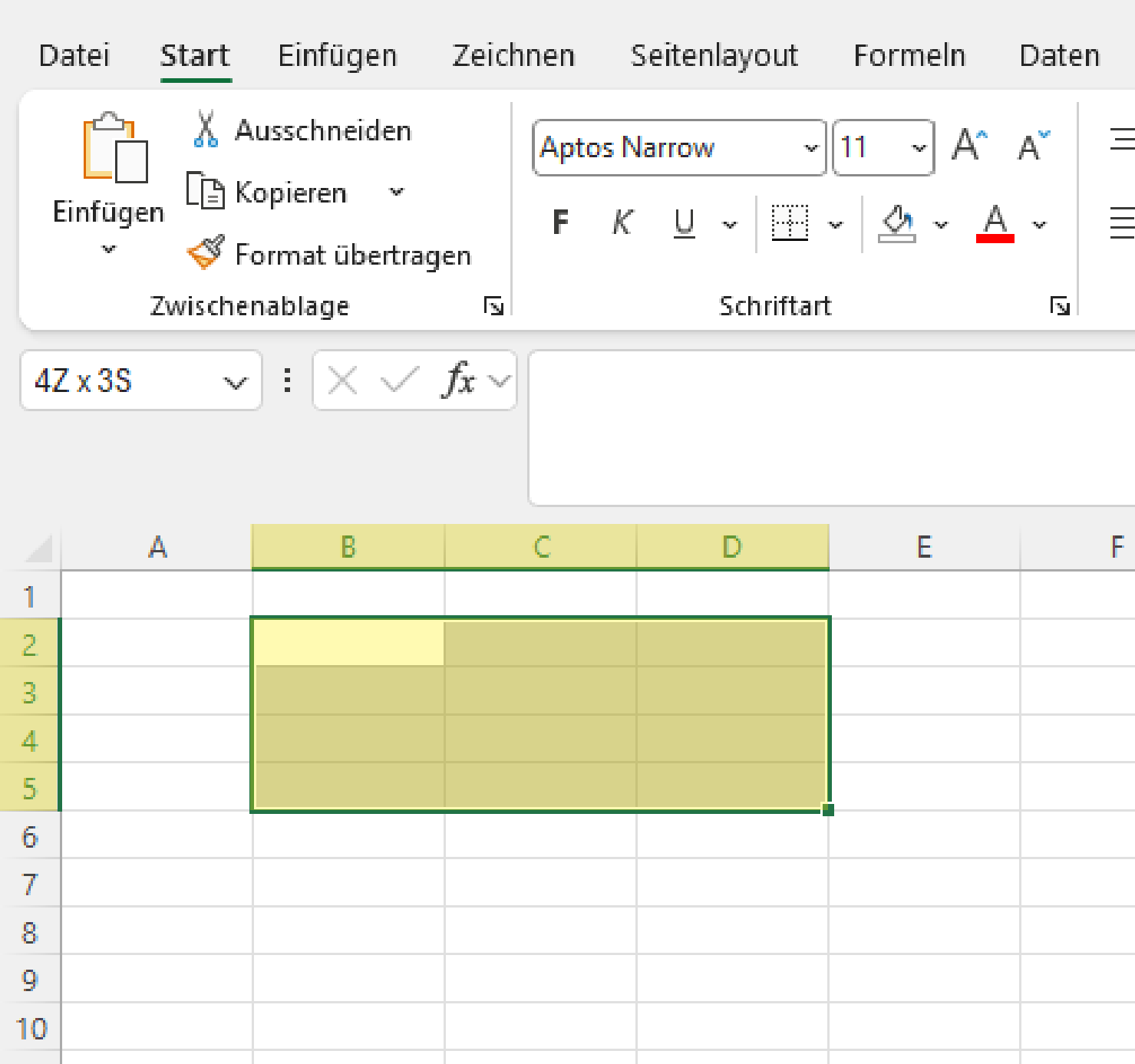
Zellen markieren
Bevor Sie eine Zelle bearbeiten, formatieren oder kopieren können, müssen Sie sie markieren (auswählen). Das geht auf mehrere Arten:
- Einzelne Zelle: einmal anklicken
- Zellbereich: Klicken und bei gedrückter Maustaste über die gewünschten Zellen ziehen
- Ganze Zeile/Spalte: auf die Zeilennummer bzw. den Spaltenbuchstaben klicken
- Mehrere, nicht zusammenhängende Zellen: erste Auswahl treffen, dann weitere Zellen bei gedrückter
Strg-Taste anklicken
Bewegung auf dem Tabellenblatt
Um sich effizient zwischen Zellen zu bewegen, eignen sich folgende Tastenkombinationen:
| Aktion | Shortcut |
|---|---|
| Eine Zelle in Pfeilrichtung | Pfeiltasten |
| Zum Ende eines zusammenhängenden Datenbereichs | Strg + Pfeiltaste |
| Zum Anfang des Tabellenblatts (Zelle A1) | Strg + Pos1 |
| Zur letzten benutzten Zelle des Tabellenblatts | Strg + Ende |
| Eine Zelle nach rechts (nach Eingabe) | Tab |
| Eine Zelle nach unten (nach Eingabe) | Enter |
Besonders Strg + Ende ist praktisch, um zu überprüfen, wie weit Ihre Tabelle tatsächlich reicht – auch wenn dort scheinbar keine Daten mehr stehen (z. B. nach dem Löschen von Spalten).
Spaltenbreite anpassen
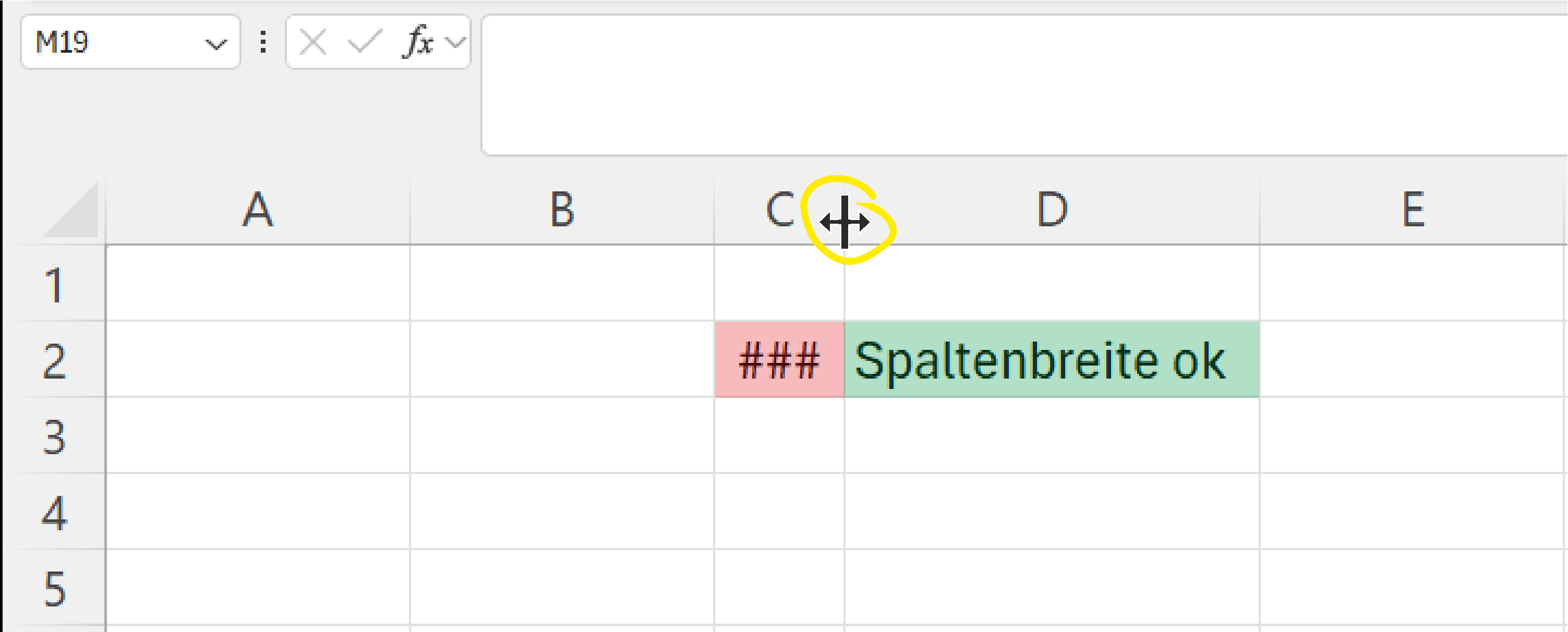
Wenn eine Spalte zu schmal ist, um den Inhalt anzuzeigen (Sie sehen dann z. B. ### oder abgeschnittenen Text), können Sie die Breite ändern:
- Mit der Maus auf die Trennlinie zwischen zwei Spaltenköpfen gehen, bis sich der Cursor in einen Doppelpfeil verwandelt, dann klicken und ziehen
- Doppelklick auf die Trennlinie passt die Breite automatisch an den Inhalt an
Drag & Drop
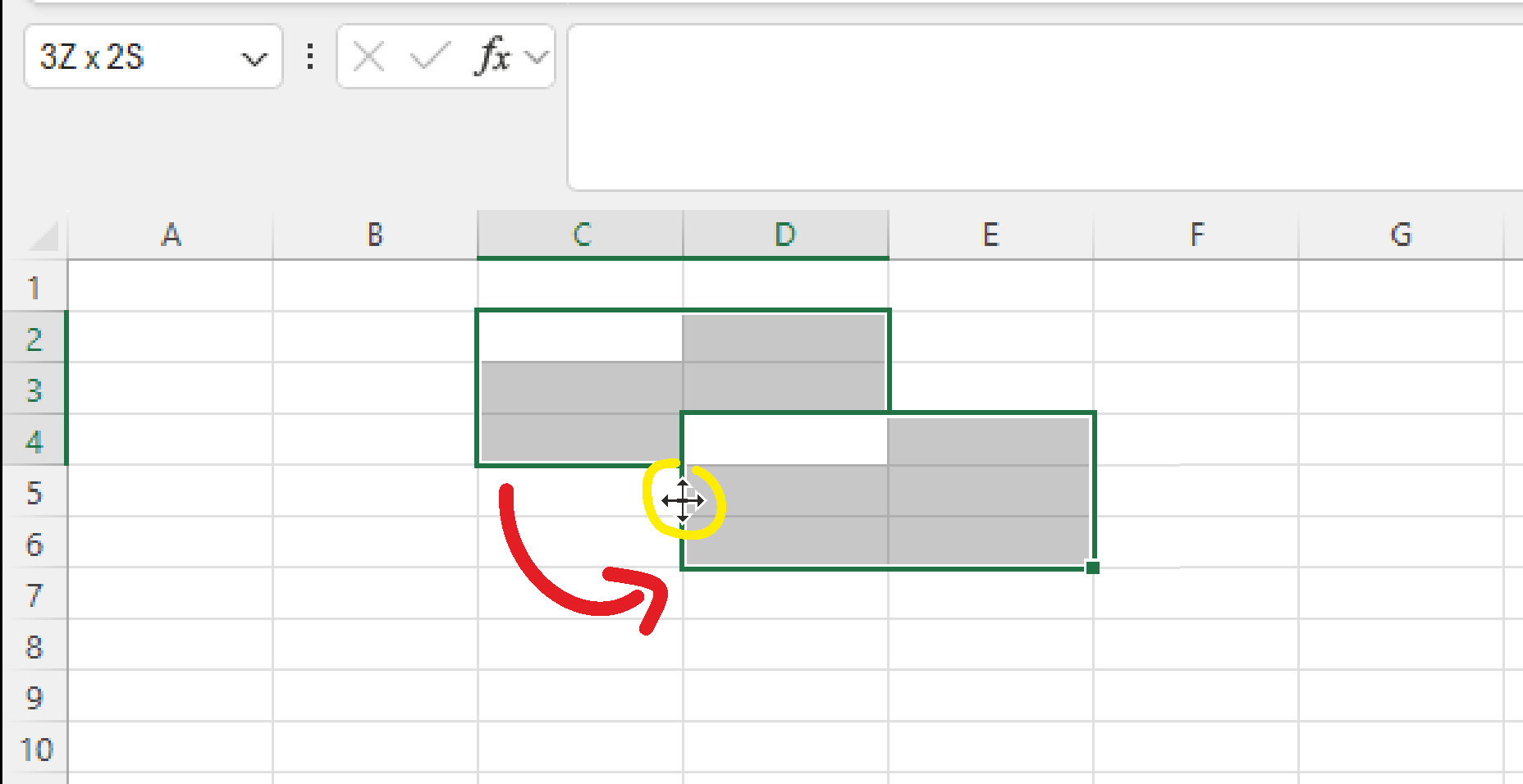
Markierte Zellen lassen sich mit der Maus verschieben:
- Zellbereich markieren
- Mit der Maus auf den Rand der Markierung gehen (Cursor wird zum Verschiebe-Symbol, meist ein Kreuz mit Pfeilen)
- Klicken, halten und an die gewünschte Stelle ziehen
Achtung: Zellen an der Zielposition werden dabei überschrieben, falls dort bereits Werte stehen.
Kopieren und Einfügen über das Kontextmenü
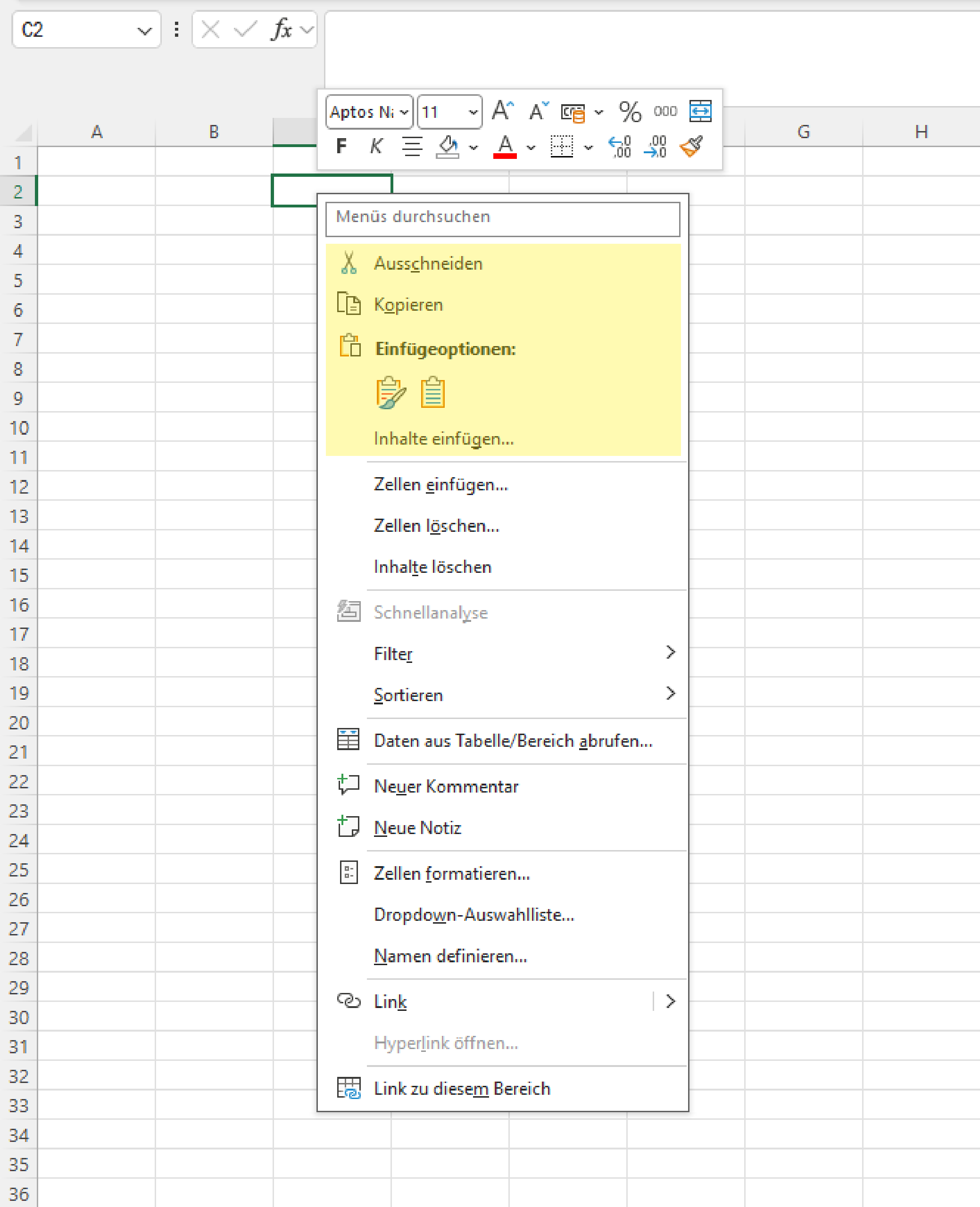
Statt der Tastenkombinationen können Sie auch die rechte Maustaste nutzen:
- Zelle(n) markieren
- Rechtsklick → Kopieren (oder Ausschneiden, wenn die Zelle verschoben statt kopiert werden soll)
- Zielzelle anklicken
- Rechtsklick → Einfügen
Vorsicht: Einzelne Zellen statt ganzer Zeilen einfügen
Wenn Sie über das Kontextmenü (Rechtsklick → „Zellen einfügen“) eine neue Zelle einfügen, fragt Excel, wie die anderen Zellen verschoben werden sollen – nach unten oder nach rechts. Das betrifft aber nur die Spalte bzw. Zeile, in der Sie geklickt haben, nicht die gesamte Zeile oder Tabelle!
Das kann dazu führen, dass Ihre Daten nicht mehr zusammenpassen: Eine Zelle in Spalte C rutscht z. B. eine Zeile nach unten, während die dazugehörigen Werte in Spalte B, D und E an ihrer ursprünglichen Position bleiben. Ihre Datensätze sind dann nicht mehr korrekt zugeordnet, ohne dass Sie das auf den ersten Blick sehen.
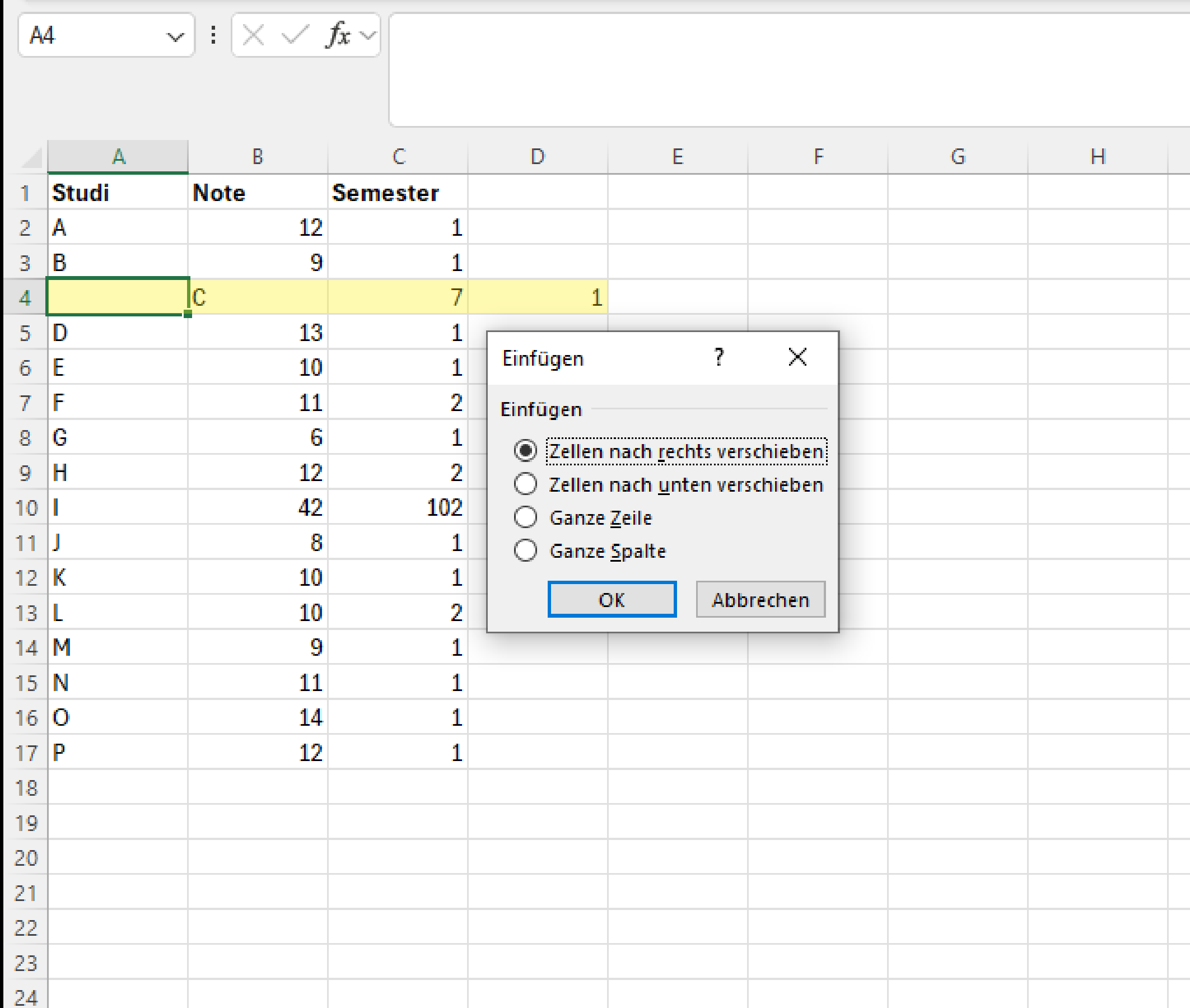
Wenn Sie eine ganze Datenzeile einfügen möchten, markieren Sie stattdessen die komplette Zeile (Klick auf die Zeilennummer) und wählen dann „Zeilen einfügen“ – so bleiben alle Spalten synchron.
Merksatz: Einzelne Zelle einfügen → nur diese eine Spalte verschiebt sich → Gefahr von Datenverrutschern. Ganze Zeile einfügen → alle Spalten bleiben synchron.
Wichtige Shortcuts im Überblick
| Aktion | Shortcut |
|---|---|
| Kopieren | Strg + C |
| Ausschneiden (zum Verschieben) | Strg + X |
| Einfügen | Strg + V |
| Rückgängig machen | Strg + Z |
| Wiederholen | Strg + Y |
| Speichern | Strg + S |
Tipp: Wenn Sie unsicher sind, ob eine Aktion die gewünschte war, probieren Sie sie einfach aus – mit Strg + Z können Sie fast jede Aktion rückgängig machen.
Übung: Sensordaten organisieren (15 min)
Sie erhalten zwei Dateien mit echten Messdaten aus dem Marburger Umweltsensoren-Netzwerk: UE_Temperatur_07-07_FP-FW-NH_20260916_v1.xlsx und UE_Temperatur_01-02_GS-SP-WR_20260916_v1.xlsx. Beide enthalten Temperaturmessungen mehrerer Stationen – aber mit unterschiedlich benannten und unterschiedlich angeordneten Spalten. Das ist Absicht: Genau dieses Problem – Daten aus verschiedenen Quellen mit uneinheitlicher Struktur – begegnet Ihnen in der Praxis ständig, und Sie werden diese beiden Datensätze im späteren Kursverlauf zusammenführen.
Wichtig: Beide Dateien sind bewusst unaufbereitet – mit doppelten Zeilen, uneinheitlicher Schreibweise bei Standorten und einer noch nicht aufgetrennten Koordinatenspalte. Das ist kein Fehler, sondern Absicht: Sie werden diese Dateien in den kommenden Kapiteln Schritt für Schritt bereinigen. In diesem Kapitel geht es zunächst nur um die reine Handhabung, nicht darum, die Fehler bereits zu beheben.
- Öffnen Sie beide Dateien in Excel.
- Kopieren Sie das Tabellenblatt aus
... GS-SP-WR ....xlsxin Ihre...FP-FW-NH....xlsx-Datei (Rechtsklick auf den Tabellenblatt-Reiter → „Verschieben oder kopieren…” → Häkchen bei „Kopie erstellen”), sodass beide Tabellen in einer Arbeitsmappe liegen. - Speichern Sie diese Datei als UE_Temperatur_07-07_gesamt_20260916_v1.xlsx ab.
- Fügen Sie auf beiden Blättern ganz links eine neue Spalte ein und benennen Sie sie „ID”. Vergeben Sie fortlaufende Nummern für die Messungen.
- Fügen Sie testweise eine einzelne Zelle (nicht eine ganze Zeile!) mitten in eine der Tabellen ein und beobachten Sie, was mit den umliegenden Werten passiert. Machen Sie die Aktion anschließend mit
Strg+Zrückgängig und wiederholen Sie den Vorgang korrekt mit einer ganzen Zeile. - Speichern Sie Ihre Datei erneut ab.