
Hardware Grundlagen
Jetzt wo wir das Grundprinzip von Signal zu Codierung verstanden haben, gehen wir auf die physischen Aspekte ein .
Wie funktioniert ein Computer?
Die folgende Bildserie (zum Durchklicken) zeigt den Weg vom Einschalten bis zum Speichern in acht Schritten – genau wie in der Präsenzsitzung:
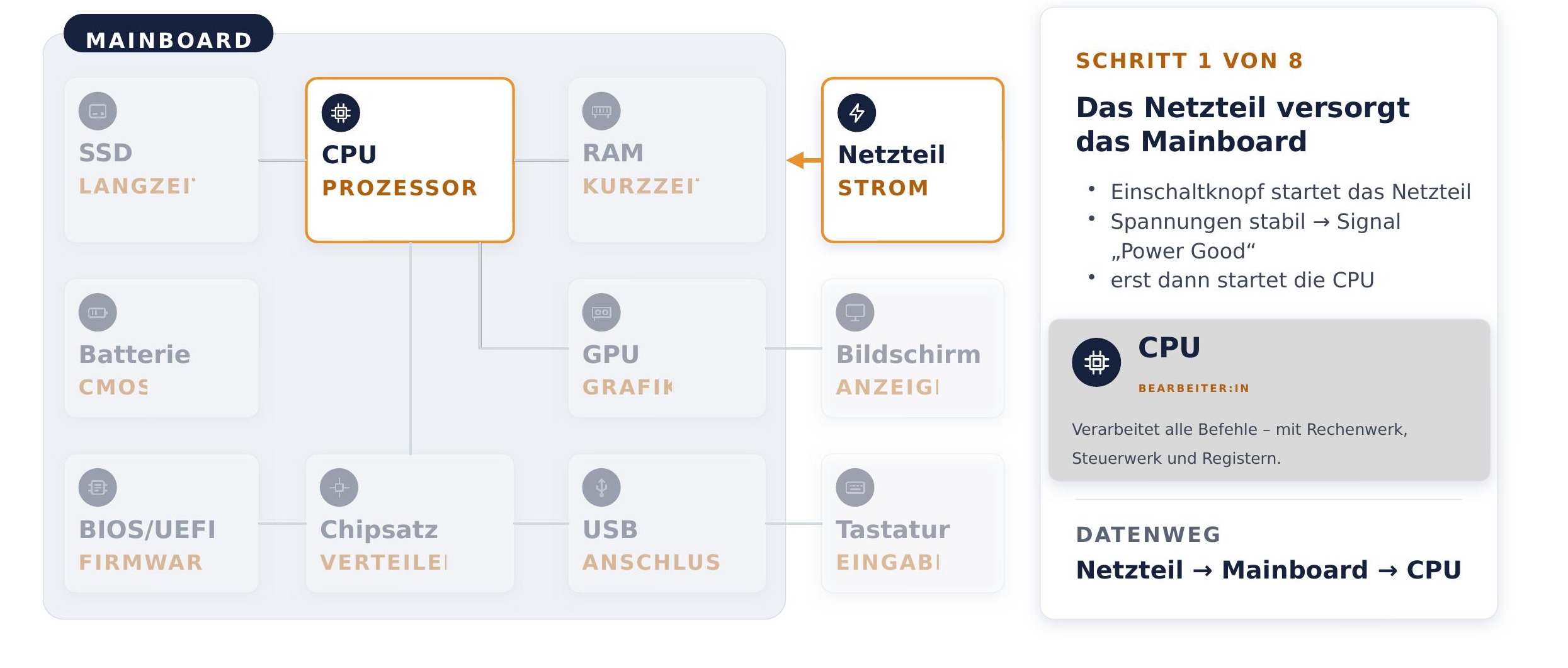
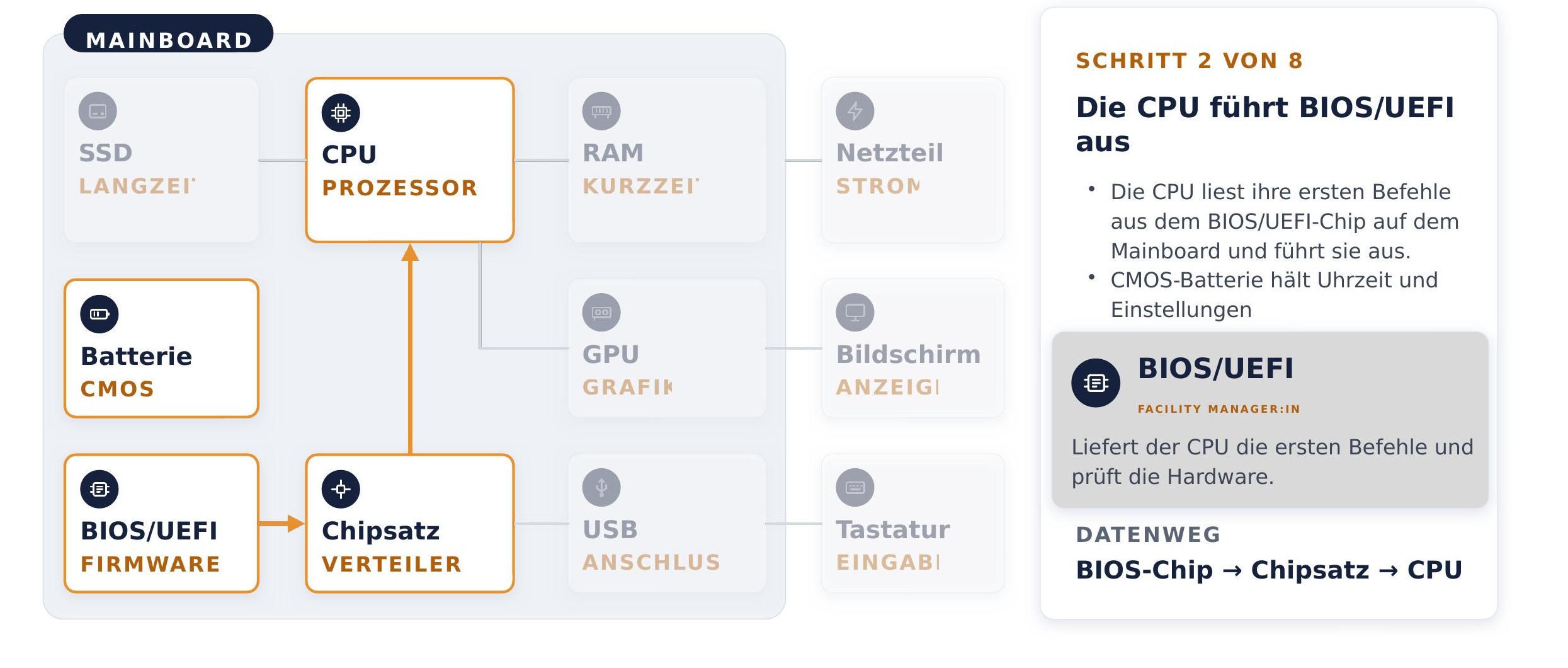
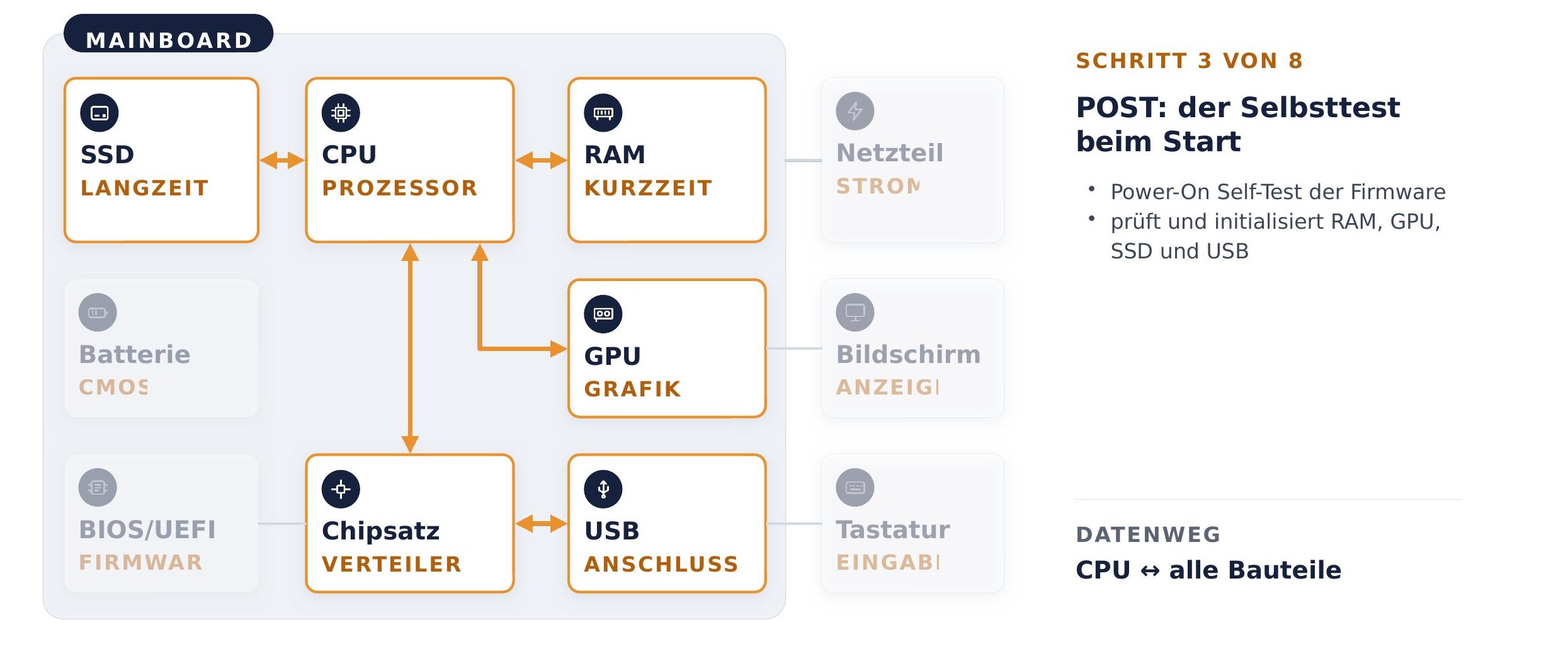
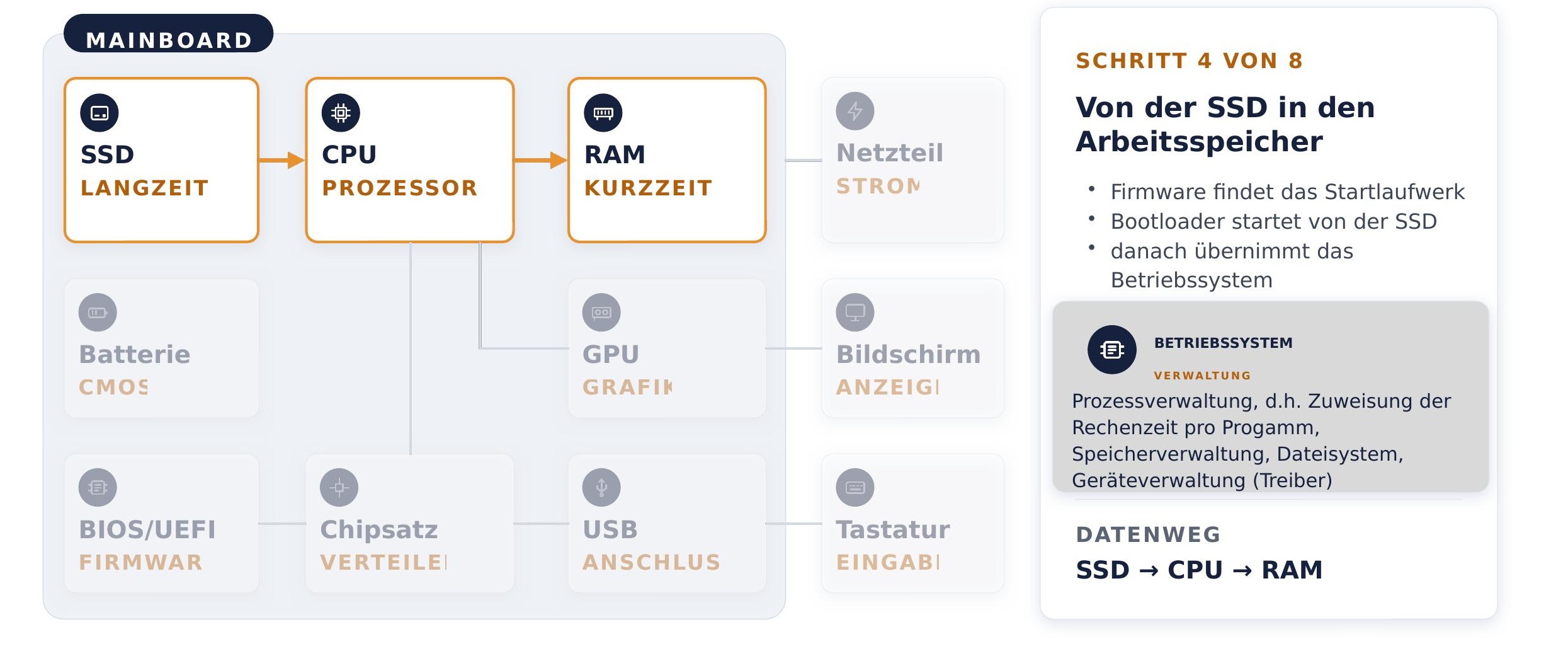
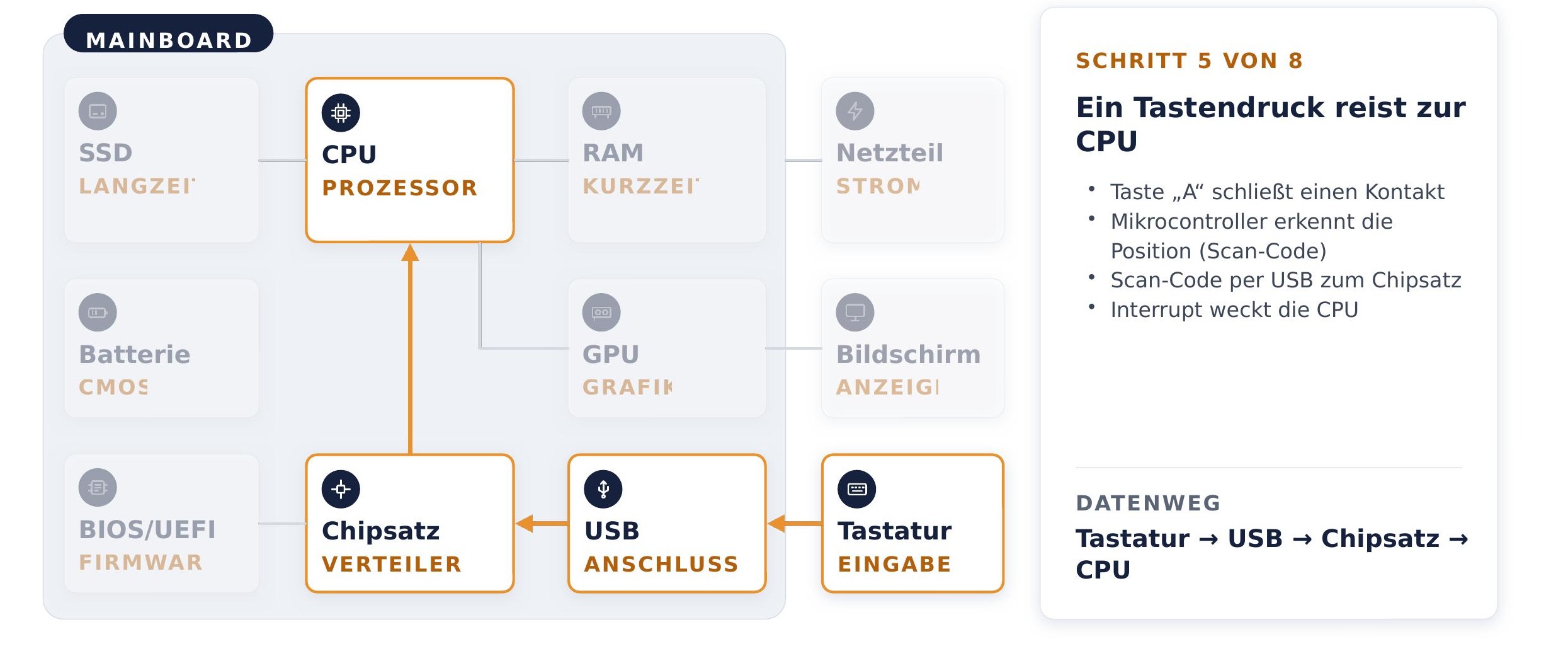
Sie geben etwas auf Ihrer Tastatur ein, die zum Beispiel über USB mit Ihrem Computer verbunden ist. Sobald Sie eine Taste anschlagen, wird ein Kontakt geschlossen. Ein kleiner Mikrocontroller in Ihrer Tastatur erkennt, an welcher Position dieser Kontakt entstanden ist. Daraus erzeugt er einen sogenannten Scan Code – eine Zahl, die codiert, welche Taste gedrückt wurde (s. vorheriges Kapitel) – und sendet diesen über USB an Ihren PC.
Arbeitsspeicher (RAM)
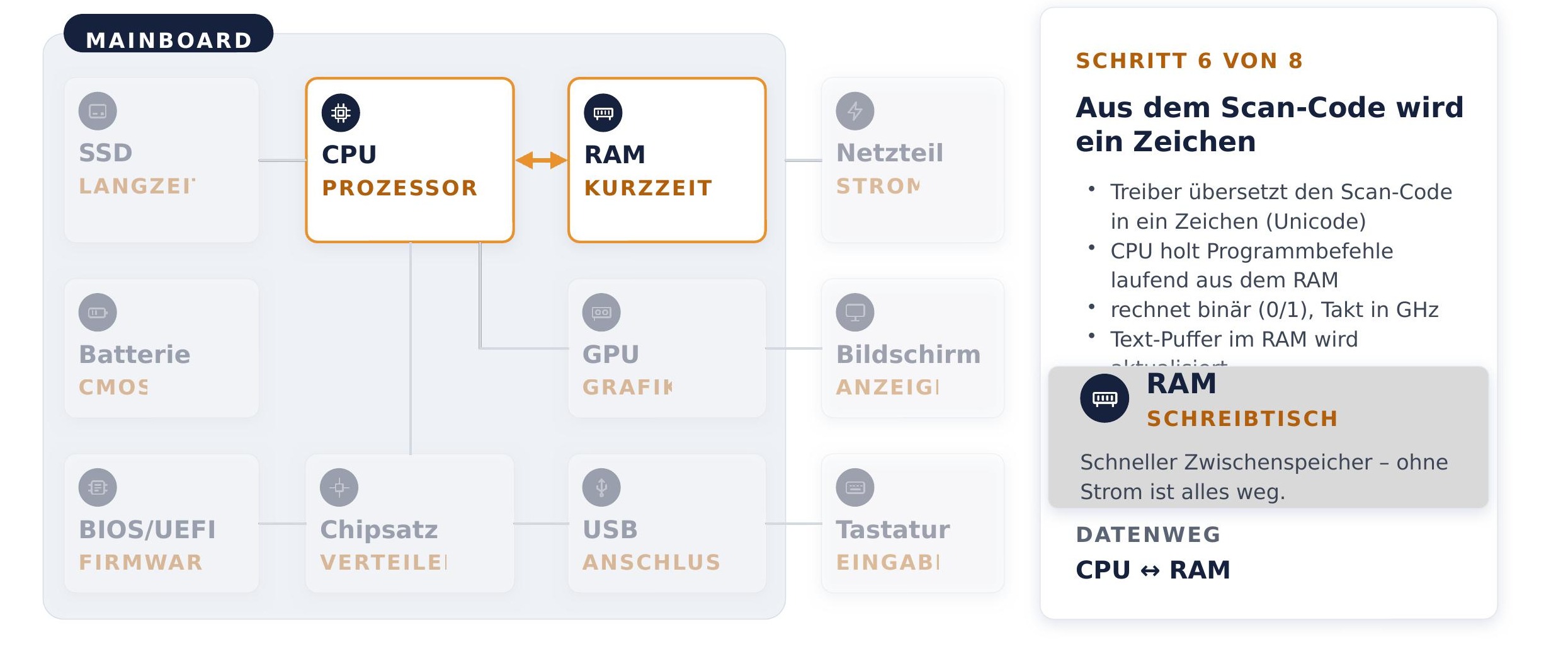
Der Scan Code landet zunächst im Arbeitsspeicher – RAM (Random Access Memory). Stellen Sie sich das wie den Schreibtisch Ihres Computers vor: Nur Dinge, die auf dem Schreibtisch liegen, können schnell und direkt bearbeitet werden. Je mehr Platz – also Speicher – hier zur Verfügung steht, desto mehr Programme und Daten finden gleichzeitig Platz und können bei Bedarf sofort abgerufen werden. Wie viele Aufgaben tatsächlich gleichzeitig berechnet werden können, hängt allerdings nicht von der Größe des RAM ab, sondern von der Anzahl der Kerne im Prozessor (dazu gleich mehr).
Die Größe des Arbeitsspeichers wird in Byte gemessen.
Im Arbeitsspeicher liegen außerdem die gerade aktiven Treiber. Ein Treiber ist ein kleines Stück Software, das dem Betriebssystem “übersetzt”, wie es mit einem bestimmten Hardware-Bauteil – etwa Ihrer Tastatur – kommunizieren muss. Ohne den passenden Treiber kann das Betriebssystem die Signale eines Geräts nicht sinnvoll interpretieren.
Wichtig: Der Arbeitsspeicher ist ein reiner Kurzzeitspeicher und flüchtig (englisch: volatile). Das bedeutet, sein Inhalt geht verloren, sobald der Computer neu startet oder die Stromversorgung unterbrochen wird. Genau deshalb reicht es nicht aus, dass Ihre Temperaturdaten “nur” im RAM liegen – sie müssen irgendwann dauerhaft gespeichert werden (siehe Abschnitt “Ausgabe” weiter unten).
Trifft ein Scan Code ein, übersetzt der passende Treiber ihn anhand der eingestellten Tastaturbelegung (z. B. QWERTZ) in ein konkretes Zeichen – etwa den Buchstaben “a” oder, bei gleichzeitig gedrückter Umschalttaste, “A”. Der Scan Code selbst ist dabei bereits digital; was hier passiert, ist also eine Übersetzung von “welche Taste wurde gedrückt” zu “welches Zeichen ist gemeint” – nicht die Umwandlung in Binärcode, denn binär ist das Signal schon vorher.
Infobox: Was bedeutet eigentlich „32-Bit-“ oder „64-Bit-System”?
Wenn von einem „32-Bit-“ oder „64-Bit-Betriebssystem” bzw. „-Prozessor” die Rede ist, geht es nicht um die Größe eines Bytes (die bleibt 8 Bit), sondern um die Breite der Recheneinheiten des Prozessors – also z. B. wie viele Bit ein Register auf einmal verarbeiten oder eine Speicheradresse fassen kann.
- Verarbeitungsbreite: Ein 64-Bit-Prozessor kann Zahlen mit bis zu 64 Bit in einem Rechenschritt verarbeiten, ein 32-Bit-Prozessor nur bis zu 32 Bit. Für sehr große Zahlen ist ein 64-Bit-System dadurch effizienter (weniger Rechenschritte nötig).
- Adressierbarer Arbeitsspeicher: Das ist der praktisch spürbarste Unterschied. Eine 32-Bit-Adresse kann 2³² ≈ 4,3 Milliarden verschiedene Speicherstellen unterscheiden – ein 32-Bit-System kann also maximal etwa 4 GB RAM ansprechen. Eine 64-Bit-Adresse erlaubt dagegen 2⁶⁴ ≈ 18,4 Trillionen Speicherstellen, also (theoretisch) mehrere Milliarden GB.
- Warum das wichtig wurde: Als Arbeitsspeicher irgendwann günstiger wurde und PCs mit mehr als 4 GB RAM ausgestattet werden sollten, stieß 32 Bit an seine Grenze. Deshalb sind praktisch alle heutigen Computer, Smartphones und Betriebssysteme auf 64 Bit umgestiegen.
- Abwärtskompatibilität: 64-Bit-Prozessoren können in der Regel weiterhin 32-Bit-Software ausführen, aber nicht umgekehrt – ein reines 32-Bit-System kann keine 64-Bit-Programme starten.
- Nicht gemeint ist dagegen: dass 64 Programme gleichzeitig laufen, dass Dateien maximal 64 GB groß sein dürfen oder dass ein 64-Bit-System automatisch doppelt so schnell ist.
Prozessor (CPU) - Rechenwerk & Steuerwerk
Das übersetzte Zeichen kann jetzt an den Prozessor weitergegeben werden. Der Prozessor – die (Central Processing Unit, kurz CPU) – ist das Gehirn Ihres Computers: Er bearbeitet alle Befehle und Anweisungen, die ihm gegeben werden.
Wie schnell die CPU einzelne Befehle abarbeitet, wird unter anderem in Gigahertz (GHz) gemessen: Das gibt an, wie viele Milliarden Rechenzyklen pro Sekunde die CPU ausführen kann. Ein höherer Takt bedeutet grundsätzlich schnellere Verarbeitung – allerdings ist die Taktfrequenz nicht der einzige Faktor. Moderne Prozessoren besitzen mehrere Kerne, die jeweils eigenständig Aufgaben bearbeiten können. Im Taskmanager können Sie ablesen, wie stark Ihre CPU ausgelastet ist. Das Ergebnis der Verarbeitung wird anschließend wieder im Arbeitsspeicher zwischengespeichert, bevor es weitergeleitet wird.
Festplatte - Der Langzeitspeicher
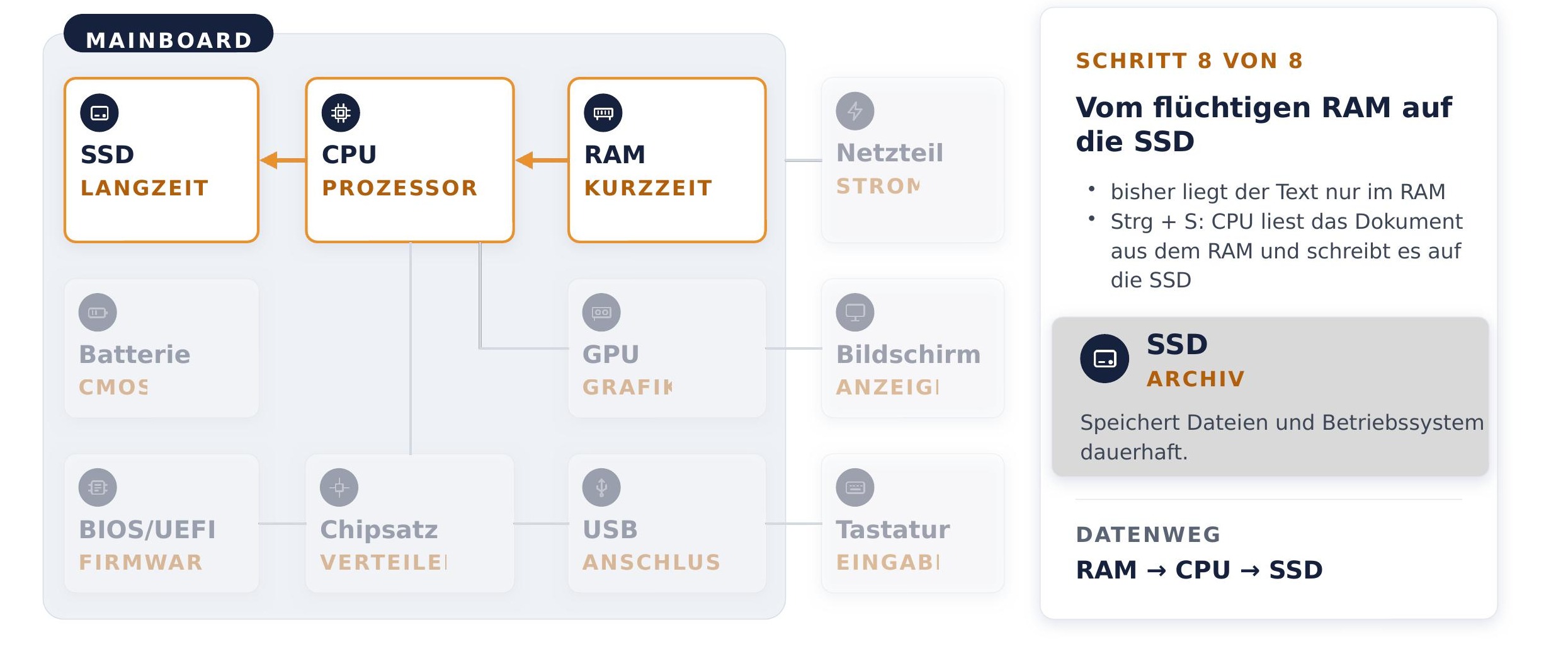
Weil der Arbeitsspeicher flüchtig und außerdem begrenzt ist, gibt es zusätzlich einen Langzeitspeicher: die Festplatte (HDD, Hard Disk Drive) oder – in moderneren Geräten üblicher – eine SSD (Solid State Drive) (im nächsten Kapitel gehen wir auf die Unterschiede ein). Im Unterschied zum RAM behält dieser Speicher seinen Inhalt auch ohne Stromversorgung. Hier landen zum Beispiel gespeicherte Dateien, installierte Programme und das Betriebssystem selbst.
Ein Sonderfall: Wenn der Arbeitsspeicher voll ist, kann das Betriebssystem einen Teil der Festplatte bzw. SSD als sogenannten Auslagerungsspeicher (Swap) nutzen – also vorübergehend Daten dorthin auslagern, die eigentlich im RAM liegen sollten. Das funktioniert, ist aber deutlich langsamer als echter Arbeitsspeicher, weshalb ein Computer merklich langsamer wird, wenn er “swappen” muss.
Im Taskmanager können Sie ablesen, wie viel Prozent Ihres Arbeitsspeichers gerade belegt sind.
Ausgabe: Anzeige und Speicherung
Damit schließt sich der Kreis von der Eingabe zur Ausgabe. Vom Arbeitsspeicher aus kann das verarbeitete Ergebnis auf zwei Wegen “nach außen” gelangen:
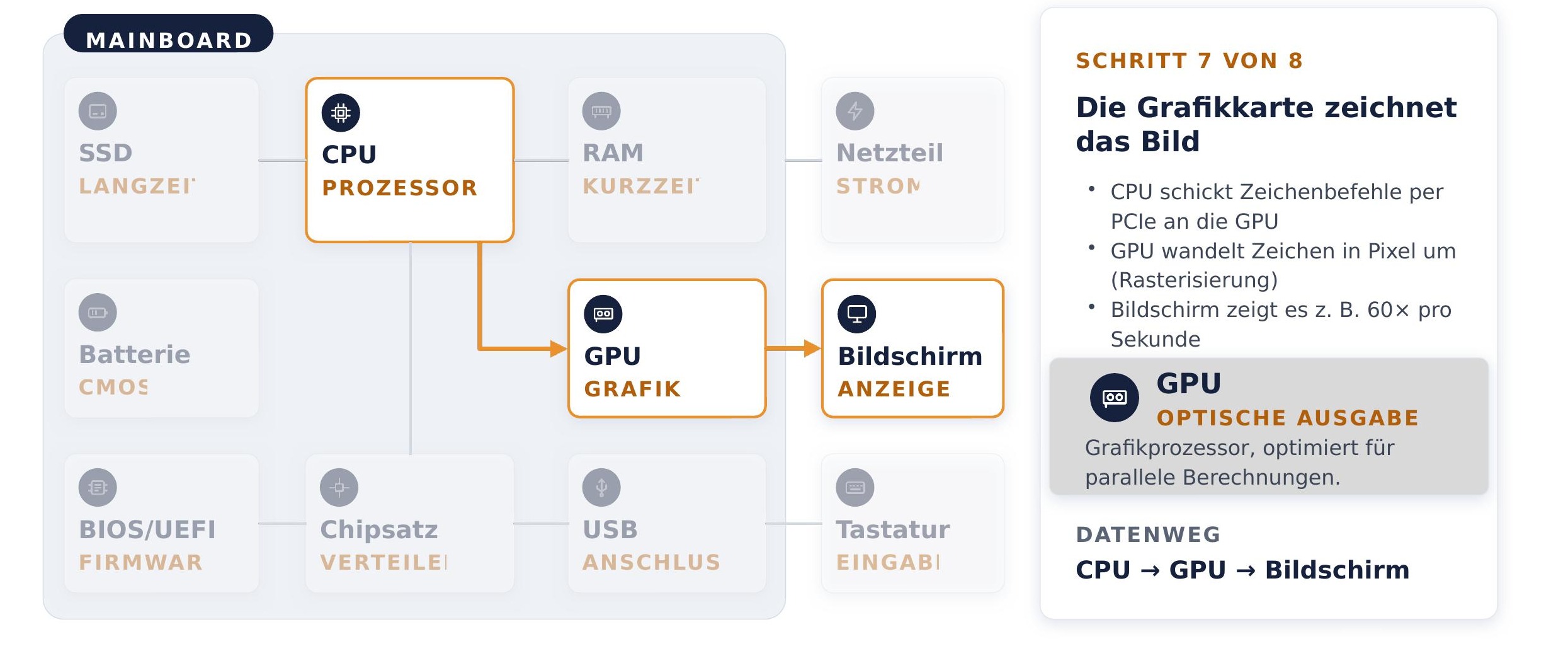
Anzeige auf dem Bildschirm: Die Grafikkarte (GPU) übernimmt die Daten aus dem Arbeitsspeicher und berechnet daraus ein Bild, das über das Anzeigekabel (z. B. HDMI) an den Monitor gesendet und dort dargestellt wird. Das passiert kontinuierlich und sehr schnell – deshalb sehen Sie die eingetippte Zahl praktisch sofort auf dem Bildschirm erscheinen.
Dauerhafte Speicherung: Wenn Sie Ihre Tabelle speichern, schreibt das Betriebssystem die Daten aus dem Arbeitsspeicher auf die Festplatte bzw. SSD. Erst ab diesem Moment sind Ihre Temperaturwerte auch nach einem Neustart des Computers noch vorhanden. Der Weg im Überblick, am Beispiel Ihrer Temperaturmessung
Nehmen wir an, Sie tippen den Wert “21,5” ein:
Der Tastendruck erzeugt einen Scan Code, der über USB an den Computer gesendet wird. Der Scan Code landet im Arbeitsspeicher; ein Treiber übersetzt ihn Zeichen für Zeichen in “2”, “1”, “,” und “5”. Die CPU verarbeitet diese Zeichen – etwa, um sie in der Tabellenkalkulationssoftware in die richtige Zelle einzutragen und ggf. mit anderen Werten zu verrechnen. Das Ergebnis wird zurück in den Arbeitsspeicher geschrieben. Über die Grafikkarte erscheint der Wert sofort sichtbar auf Ihrem Bildschirm. Sobald Sie die Datei speichern, wird sie dauerhaft auf der Festplatte bzw. SSD abgelegt – erst dann ist Ihre Messung wirklich “gesichert”.
Woran erkennt man einen leistungsfähigen Computer?
Kein einzelner Wert macht einen Computer „gut” – entscheidend ist, dass die Bauteile zu den Aufgaben passen. Die wichtigsten Kenngrößen im Überblick:
| Bauteil | Kenngröße | Was ein höherer Wert bringt | Was er nicht bringt |
|---|---|---|---|
| CPU (Prozessor) | Taktfrequenz in GHz | mehr Rechenzyklen pro Sekunde, einzelne Aufgaben werden schneller abgearbeitet | nicht automatisch „doppelt so schnell” bei doppelter GHz-Zahl – auch Architektur und Kerne zählen |
| CPU (Prozessor) | Anzahl der Kerne | mehrere Aufgaben werden wirklich parallel berechnet | hilft wenig, wenn ein Programm nur einen Kern nutzt |
| RAM (Arbeitsspeicher) | Größe in GB (z. B. 8, 16, 32 GB) | mehr Programme und größere Datensätze gleichzeitig geöffnet; weniger Auslagern (Swap) | keine schnellere Berechnung – nur mehr „Schreibtischfläche” |
| SSD/HDD (Langzeitspeicher) | Kapazität in GB/TB, Typ (SSD/HDD) | mehr Platz für Dateien; eine SSD verkürzt Start- und Ladezeiten deutlich | Kapazität sagt nichts über Geschwindigkeit aus |
Merksatz: Kerne bestimmen, wie viel gleichzeitig gerechnet wird – RAM bestimmt, wie viel gleichzeitig bereitliegt. Wird der RAM knapp, lagert das Betriebssystem Daten auf die SSD/HDD aus und der Computer wird spürbar langsam. Für die Arbeit mit großen Geodaten (z. B. Rasterdaten in QGIS) sind daher vor allem ausreichend RAM und eine SSD wichtig.
Übung
Rufen Sie den Taskmanager mittels shortcut (Windows: STR + ALT + ENTF; Mac: Akr+Cmd+Esc) auf Welcher Prozess benutzt gerade am meisten Arbeitsspeicher? Finden Sie unter “Leistung” heraus, wie viele Kerne Ihr PC hat und wie groß der Arbeitsspeicher ist (Windows)