
Software Grundlagen
Um zu verstehen, wie ein Computer funktioniert, müssen wir zunächst verstehen, wie Informationen überhaupt transportiert werden können. Ein Computer kann nur zwischen hoher und niedriger elektrischer Spannung unterscheiden, oder anders gesagt, zwischen Strom an (1) und Strom aus (0). Diesen Zustand nennt man ein Bit (kurz für Binary Digit, also „Binärziffer”).
Codierung
Mit diesen zwei Zuständen lässt sich grundsätzlich jede Information darstellen, wobei man sich vorher auf eine feste Zuordnung, einen Code, einigen muss. Dieses Prinzip wurde bereits kurz nach der Entwicklung des ersten Telegraphen genutzt, welcher 1837 von Samuel Morse entwickelt wurde.
Morses Telegraph bestand im Kern aus zwei Stationen, die über einen einzelnen Draht miteinander verbunden waren – Sender und Empfänger konnten dabei mehrere Kilometer voneinander entfernt sein.
Der Sender drückte die sogenannte Morsetaste, die im Grunde ein einfacher Schalter ist. Dadurch wurde der Stromkreis geschlossen und Strom floss durch die Leitung. Beim Loslassen wurde der Kreis wieder unterbrochen. Je nachdem, wie lange die Taste gedrückt wurde, entstand ein kurzer oder ein langer elektrischer Impuls. Diese Impulse liefen als Stromstöße durch den Draht zur Empfangsstation, wobei mehr als „Strom an” oder „Strom aus” dabei nicht übertragen wurde. Am anderen Ende saß ein Elektromagnet mit einem beweglichen Anker, an dem ein Schreibstift befestigt war. Kam ein Stromimpuls an, wurde der Anker vom Elektromagneten angezogen und drückte den Stift gegen einen Papierstreifen, der von einem Uhrwerk gleichmäßig weitergezogen wurde. Je nachdem, wie lange der Strom floss, entstand so ein kurzer Punkt oder ein längerer Strich auf dem Papier.
Damit beruhte schon dieser rund 100 Jahre vor dem Computer entwickelte Apparat auf genau demselben Grundprinzip, denn er nutzte nur die zwei möglichen Zustände eines offenen oder geschlossenen Stromkreises. Erst eine vorab vereinbarte Zuordnung, welche Folge aus Punkten und Strichen welchen Buchstaben bedeutet, verwandelte diese Impulse in lesbare Information. Ursprünglich wollte Morse ganzen Wörtern aus einem Wörterbuch durchnummerierte Zahlencodes zuordnen. Erst gemeinsam mit seinem Mitarbeiter Alfred Vail entwickelte er das bekannte System aus kurzen und langen Signalen, das wir heute als Morsecode kennen.
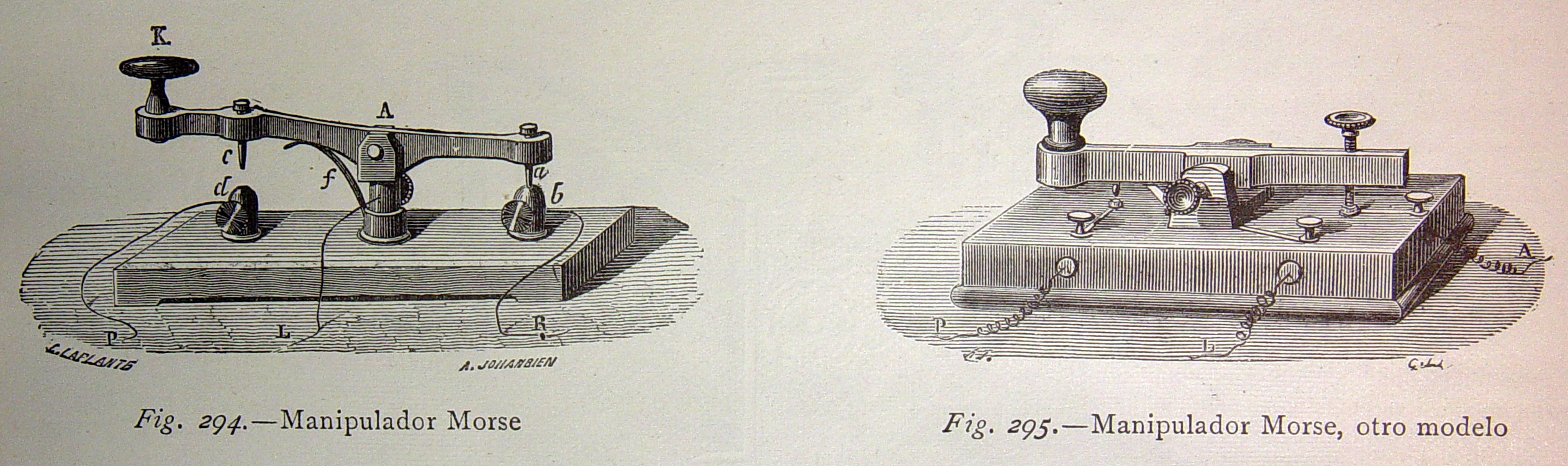
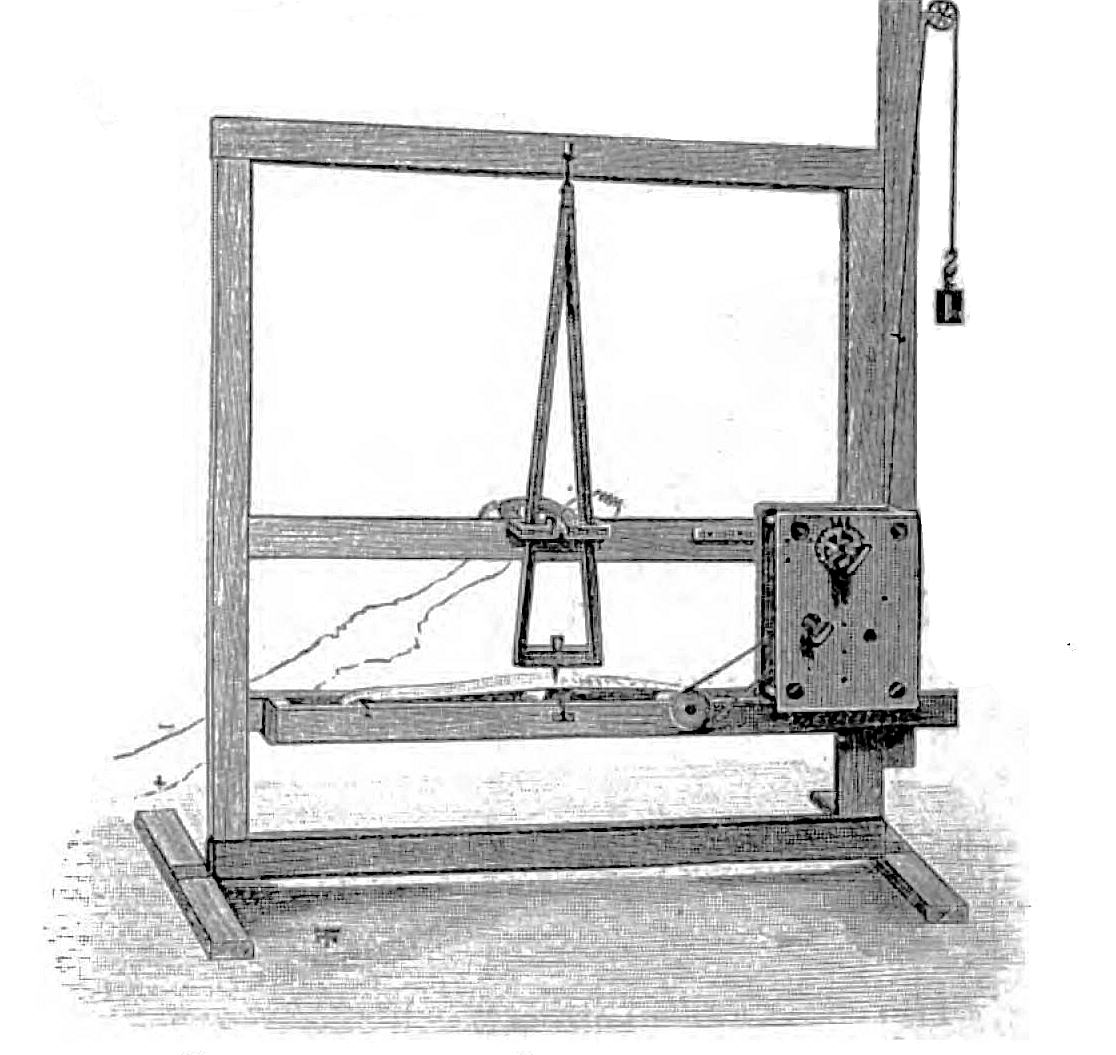
Morses erster Apparat (1837) – Abbildung aus der Präsenzsitzung.
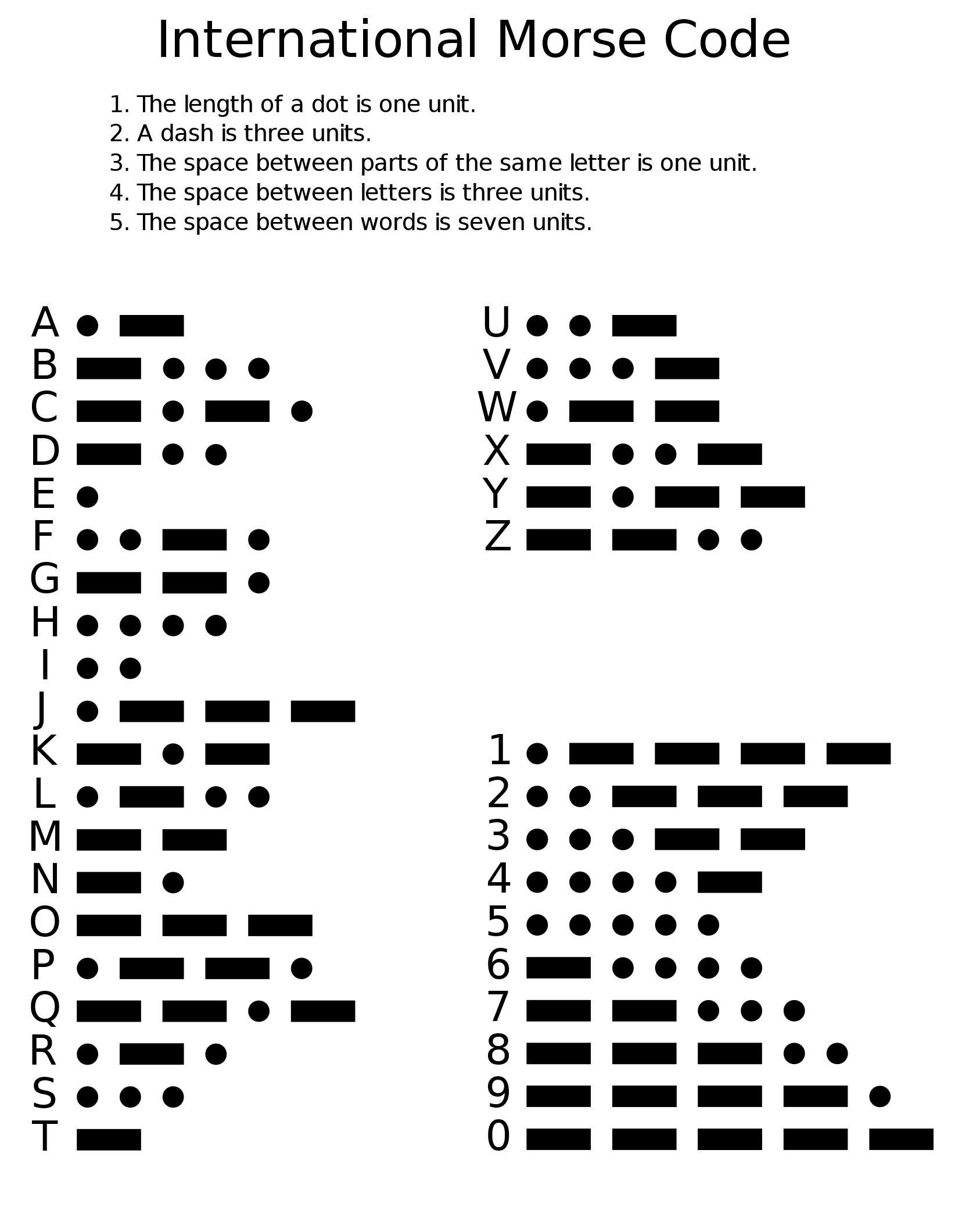
SOS ist ein gutes Einstiegsbeispiel für “Codierung”: [ … — … ] drei kurze, drei lange, drei kurze Signale. Es werden nur zwei Zustände gebraucht (kurz/lang, bzw. Ton an/aus). Zwar übersetzen sowohl der Morsecode als auch der Computer diese binären Zeichen in Zahlen bzw. Buchstaben, es gibt aber wichtige Unterschiede:
-
Im Morsecode entsteht die Information durch die Dauer eines Signals: kurz = Punkt, lang = Strich. Zusätzlich braucht es unterschiedlich lange Pausen, um einzelne Signale, Buchstaben und Wörter voneinander zu trennen – genau genommen kommt der Morsecode also nicht mit zwei, sondern mit mehreren unterscheidbaren Elementen aus (Punkt, Strich, kurze Pause, lange Pause). Ein Bit im Computer dagegen hat immer dieselbe, fest getaktete Dauer. Ob es eine 0 oder eine 1 ist, hängt nicht davon ab, wie lange ein Signal anliegt, sondern nur davon, welchen Spannungswert es in diesem festen Zeitslot hat (hohe oder niedrige Spannung)
-
Der Morsecode hat unterschiedlich lange Zeichen, Bit-Muster sind (meist) gleich lang. Morse hat die Codes bewusst nach Häufigkeit vergeben: Das im Englischen sehr häufige „E” bekommt nur ein einziges kurzes Signal (·), das seltene „Q” dagegen vier Signale (– – · –). Dadurch werden im Schnitt weniger Signale pro Nachricht benötigt – ein cleverer Vorläufer moderner Kompressionsverfahren. Im Computer ist es meist umgekehrt: Kodierungen verwenden für jedes Zeichen dieselbe feste Anzahl an Bits, egal wie häufig das Zeichen vorkommt. Der Grund: feste Längen lassen sich von Maschinen viel einfacher verarbeiten, speichern und im Speicher gezielt ansteuern (adressieren) als unterschiedlich lange Codes, bei denen man immer erst wissen müsste, wo ein Zeichen endet.
Vom Zustand zur Zahl:
Die Anzahl der Bits die zur Codierung genutzt werden, zB. also für ein Buchstabe genutzt werden, wird Byte genannt.
Damit aus einer Bitfolge ein Buchstabe entsteht, braucht es eine feste Zuordnungstabelle. Ein bekanntes Beispiel ist ASCII: Dort entspricht „A” der Binärfolge 01000001. Dieses Prinzip beschränkt sich nicht auf Text: Auch Zahlen, Bilder und Töne liegen im Computer letztlich immer nur als Folge von Bits vor. Was diese Bitfolge tatsächlich bedeutet, entscheidet allein die jeweilige Interpretationsregel – der verwendete Code.
Jedes zusätzliche Bit verdoppelt die Anzahl der darstellbaren Kombinationen:
| Bits | Mögliche Kombinationen |
|---|---|
| 1 | 2 |
| 2 | 4 |
| 4 | 16 |
| 8 | 256 |
| 16 | 65.536 |
| 32 | über 4,3 Milliarden |
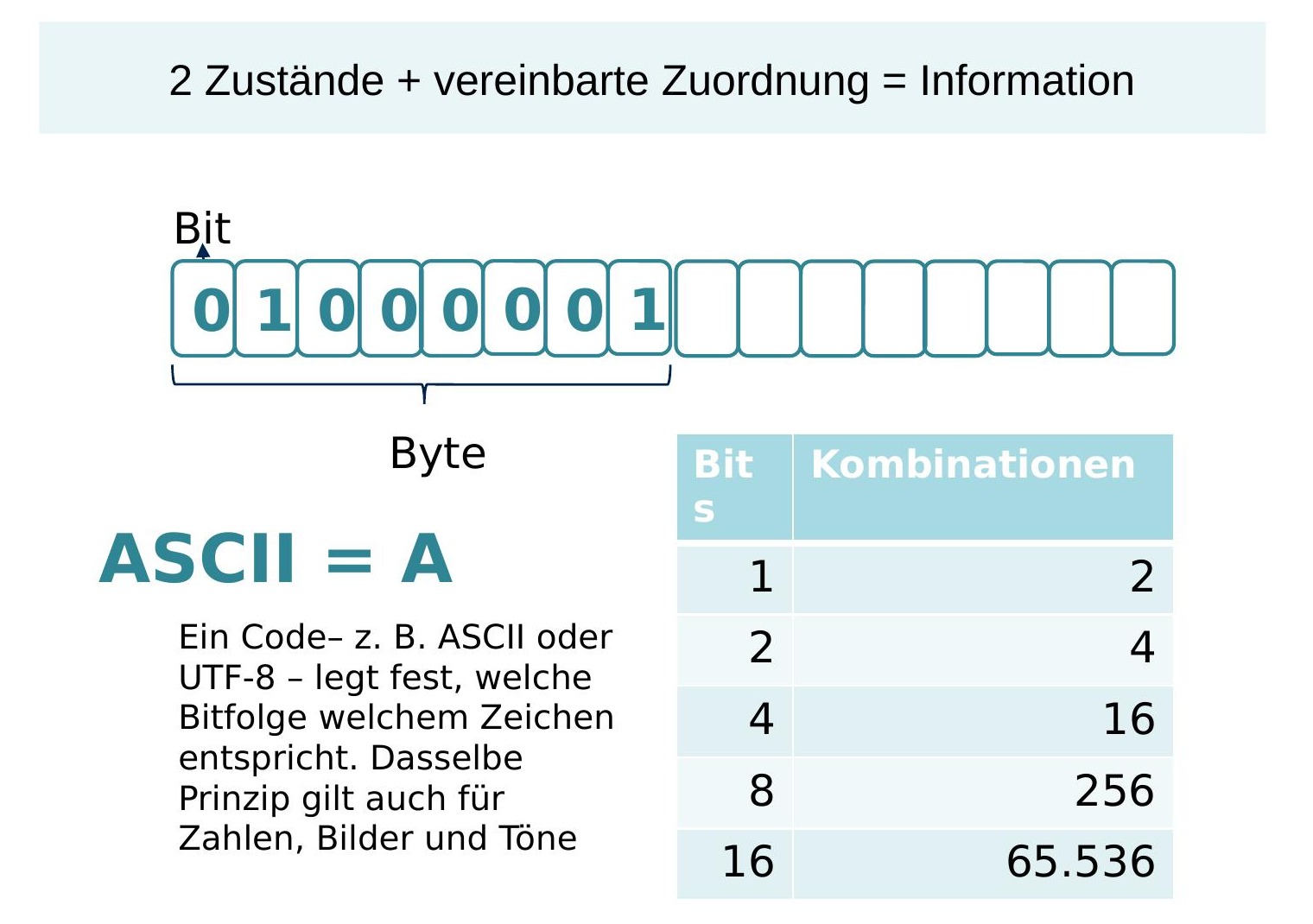
Die Anzahl von Bits in Bytes ist dabei grundsätzlich nicht festgelegt, allerdings hat sich mit dem IBM System/360 (1964) eine Anzahl von 8 durchgesetzt, da es sich sowohl gut adressieren als auch mit den damals gängigen Zeichensätzen sinnvoll kombinieren ließ.
Dateiformate als Strukturierungsprinzip
Damit eine lange Bitfolge nicht nur irgendeine Information, sondern eine sinnvoll strukturierte Datei ergibt, braucht es zusätzlich zur Zeichenkodierung eine übergeordnete Struktur: das Dateiformat. Es legt fest,
- in welcher Reihenfolge welche Informationen abgelegt sind (z. B. zuerst ein „Header” mit Metadaten, dann die eigentlichen Nutzdaten),
- welcher Code für welchen Abschnitt gilt (z. B. ASCII/Unicode für Text, bestimmte Kompressionsverfahren für Bilder),
- und woran ein Programm erkennt, um welche Art von Datei es sich handelt. Erst durch diese zusätzliche Strukturierungsebene wird aus einer bloßen Bitfolge eine Textdatei, ein Bild oder eine Tondatei – je nachdem, welches Format und welcher Code zugrunde gelegt werden.
Gängige Kodierungsformate im Überblick
| Format | Bits/Zeichen | Zeichenumfang | Beispiel: „ü” | Typische Verwendung |
|---|---|---|---|---|
| ASCII | 7 Bit (fest) | 128 Zeichen: lateinisches Alphabet, Ziffern, Satzzeichen | nicht darstellbar | ältere/englischsprachige Systeme, Steuerzeichen in Protokollen |
| ISO-8859-1 (Latin-1) | 8 Bit (fest) | 256 Zeichen: ASCII + westeuropäische Sonderzeichen (Umlaute, Akzente) | 1 Byte: FC |
ältere westeuropäische Windows-/Web-Systeme |
| Windows-1252 (ANSI) | 8 Bit (fest) | ähnlich Latin-1, mit einigen zusätzlichen Zeichen (z. B. „…”, „€”) | 1 Byte: FC |
lange Standard-Kodierung unter Windows |
| UTF-8 | 8–32 Bit (variabel, 1–4 Byte) | über 1 Mio. Zeichen (ganzer Unicode-Standard) | 2 Byte: C3 BC |
heutiger Web-/Dateistandard, abwärtskompatibel zu ASCII |
| UTF-16 | 16–32 Bit (variabel, 2 oder 4 Byte) | über 1 Mio. Zeichen (ganzer Unicode-Standard) | 2 Byte: FC 00 (Little Endian) |
intern u. a. in Windows, Java, JavaScript |
Man sieht hier bereits das Kernproblem, das die folgende Übung greifbar macht: Dasselbe Zeichen „ü” wird je nach Format durch völlig unterschiedliche Bytefolgen dargestellt. Ein Programm kann eine Datei nur dann korrekt anzeigen, wenn es weiß (oder richtig rät), in welchem Format sie gespeichert wurde. Wird z. B. eine UTF-8-Datei (C3 BC) fälschlich als Windows-1252 gelesen, erscheint statt „ü” die Zeichenfolge „ü”.
Hinweis zu Notepad++: Die Kodierung Windows-1252 heißt in Notepad++ (und vielen Windows-Programmen) einfach „ANSI”. Außerdem gibt es die Option „UTF-8 mit BOM”: Dann schreibt der Editor zusätzlich eine unsichtbare 3-Byte-Kennung (
EF BB BF) an den Anfang der Datei – eine Datei mit nur einem „ü” ist dann 5 statt 2 Byte groß.
Kurze Übung
Durchführung:
- Laden Sie die “Uebung01.txt Datei aus [ILIAS PFAD ]
- Öffnen Sie die Datei per Rechtsklick -> öffnen mit Notepad++
- In Notepad ++ können Sie unterschiedliche Codierungen auswählen. Testen Sie verschiedene Codierungen.
- Erstellen Sie im Texteditor eine Datei, und schreiben Sie 0! hinein und speichern Sie diese als txt.
- Machen Sie das gleiche mit einer Worddatei
- Vergleichen Sie die Dateigröße beider Dateien durch Aufrufen der Details in den Eigenschaften (ALT + ENTER)