

Pivot
Eine einfache Pivot-Tabelle erstellen
Eine Pivot-Tabelle fasst große Datenmengen per Drag-and-Drop zusammen, ganz ohne eigene Formel – ideal, um schnell zu sehen, wie viele Messungen pro Station vorliegen oder wie hoch die durchschnittliche Temperatur je Station ist.
Pivot-Tabelle erstellen:
- Klicken Sie in Ihre zusammengeführte Datentabelle
- Menüband: Einfügen → PivotTable
- Bestätigen Sie den vorgeschlagenen Datenbereich und wählen Sie „Neues Arbeitsblatt”
- Im Bereich „PivotTable-Felder” rechts: Ziehen Sie
Standortin den Bereich „Zeilen” - Ziehen Sie
Temperaturin den Bereich „Werte” – Excel summiert standardmäßig; klicken Sie auf das Werte-Feld → „Wertfeldeinstellungen” → „Mittelwert” wählen
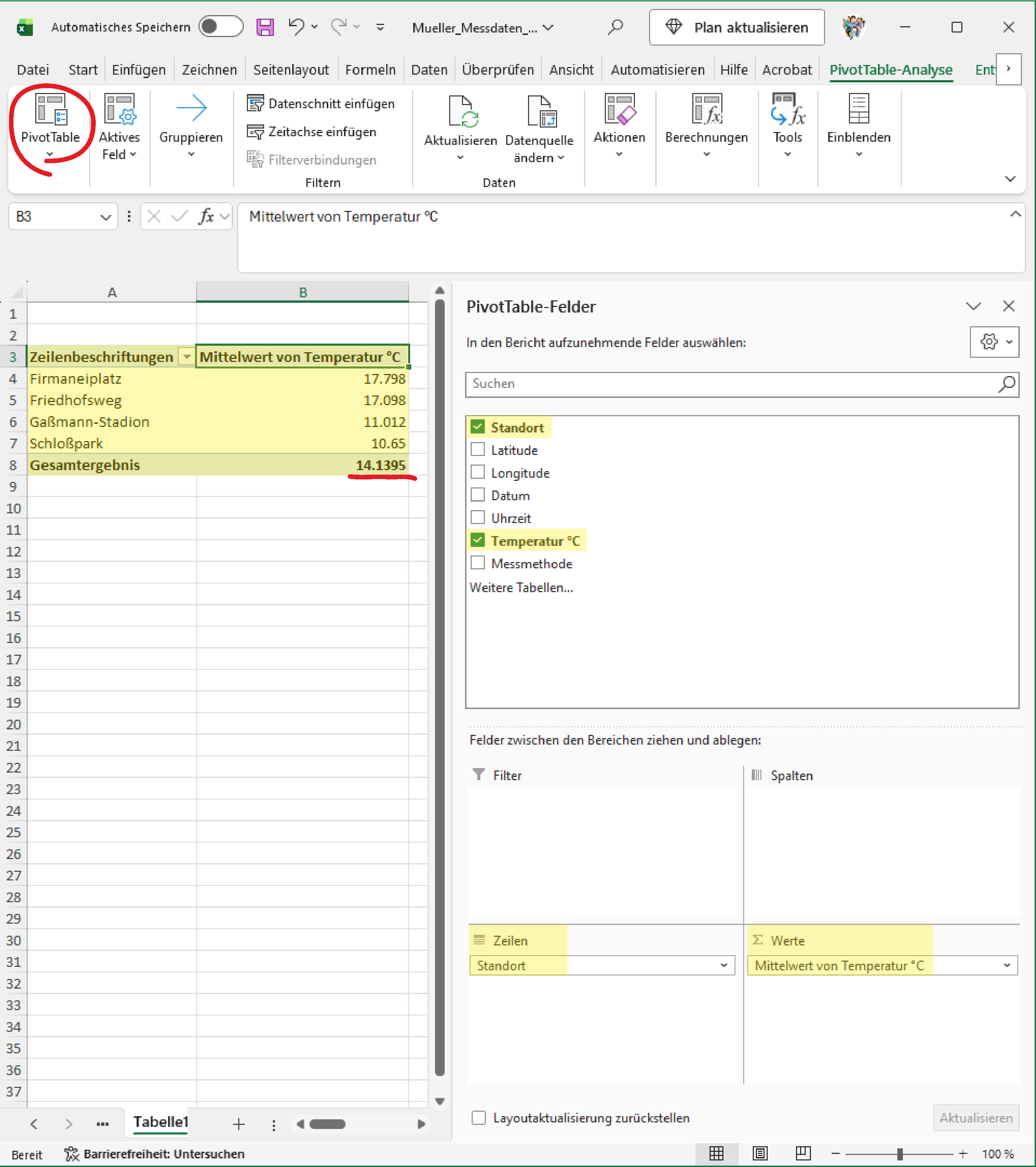
Zweites Wertefeld ergänzen: Ziehen Sie zusätzlich Temperatur ein zweites Mal in den Bereich „Werte” und stellen Sie dort auf „Anzahl” – so sehen Sie in einer Tabelle sowohl die Durchschnittstemperatur als auch die Anzahl der Messungen je Station.
Warum das für die Fehlwert-Kontrolle nützlich ist: Eine Pivot-Tabelle mit „Anzahl” pro Station zeigt Ihnen sofort, ob eine Station auffällig wenige Messwerte hat (Hinweis auf viele Fehlwerte) – deutlich schneller, als die ZÄHLENWENN-Formeln aus dem Fehlwerte-Kapitel manuell für jede Station einzeln zu bauen.
Pivot-Tabelle aktualisieren: Ändern sich die Ausgangsdaten nachträglich, übernimmt die Pivot-Tabelle das nicht automatisch – Rechtsklick in die Pivot-Tabelle → „Aktualisieren”.
Übung
Berechnen Sie mittels PIVOT Tabelle Anzahl der Messungen und mittlere Temperatur pro Standort und Monat.