

Fehlwerte
In einem über mehrere Personen und mehrere Tage erhobenen Datensatz wie Ihrem sind fehlende Werte der Normalfall, nicht die Ausnahme: Eine Messung wurde vergessen, ein Gerät war defekt, oder eine Angabe wurde schlicht nicht notiert. Entscheidend ist, wie Sie mit diesen Lücken umgehen – unbemerkte Fehlwerte können Kennzahlen und Diagramme erheblich verfälschen.
Wie sieht ein Fehlwert in Excel überhaupt aus?
Das ist tückischer, als es zunächst scheint – drei verschiedene Zustände werden oft verwechselt:
| Zustand | Aussehen | Von Excel-Funktionen wie behandelt |
|---|---|---|
| Echte leere Zelle | Zelle wurde nie befüllt | wird von MITTELWERT, SUMME etc. automatisch ignoriert |
Text "NA" oder "k.A." eingetragen |
Zelle enthält sichtbaren Text | führt bei numerischen Funktionen zu Fehlern oder wird ignoriert, je nach Funktion – uneinheitlich! |
Zahl 0 eingetragen, obwohl eigentlich kein Wert gemessen wurde |
Zelle sieht aus wie ein gültiger Messwert | wird mitgerechnet wie ein echter Wert – verfälscht Mittelwert und Streuung erheblich, ohne dass ein Fehler angezeigt wird |
Die gefährlichste Variante ist die dritte: Eine 0 anstelle eines fehlenden Temperaturwerts sieht für Excel wie eine gültige Messung von 0 °C aus und wird ganz normal in den Mittelwert eingerechnet – ein stiller, aber erheblicher Fehler, der beim bloßen Betrachten der Tabelle nicht auffällt.
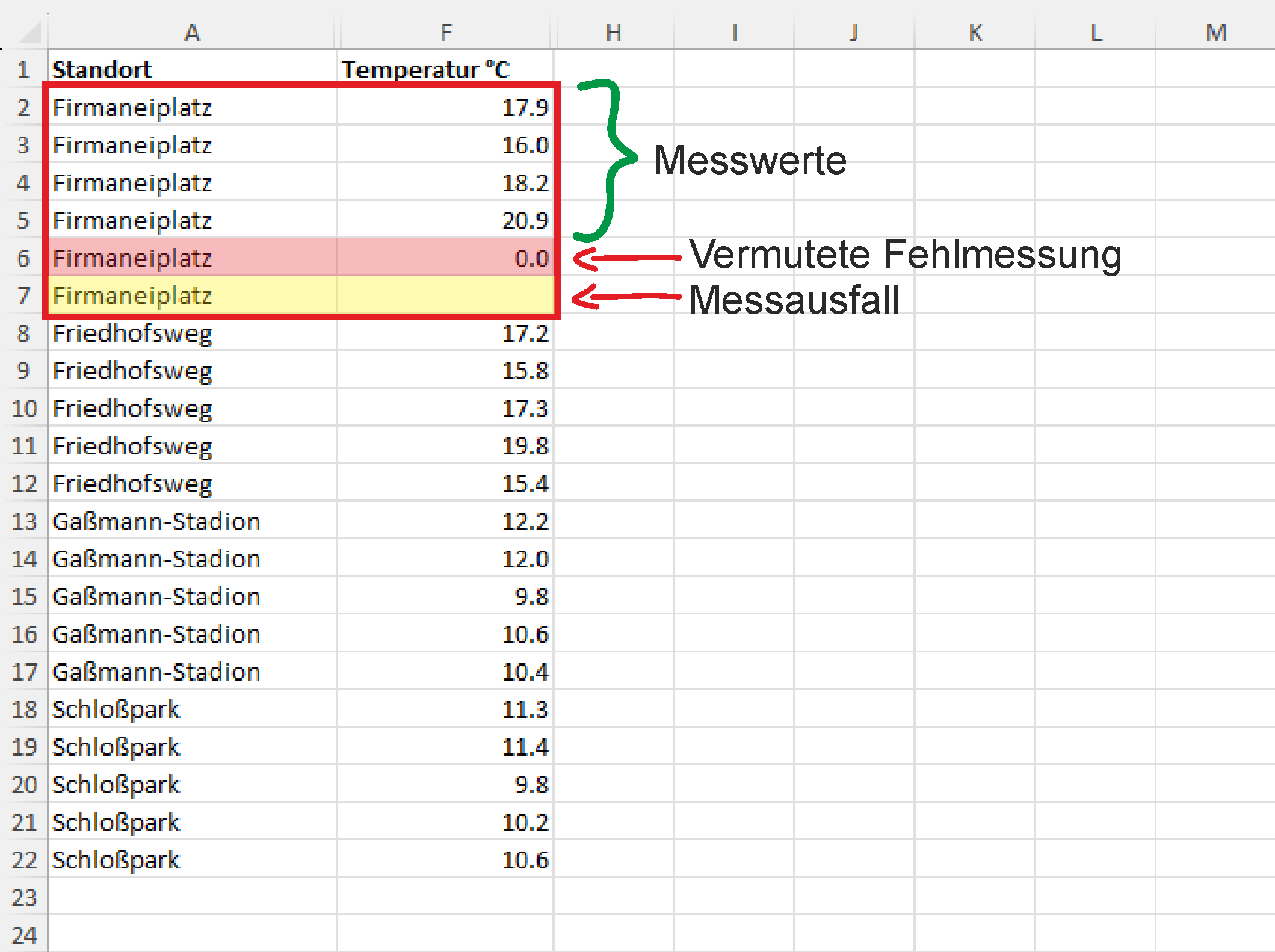
Empfehlung: Legen Sie sich bereits vor der Dateneingabe eine einheitliche Konvention fest: Fehlende Werte lassen Sie am besten als leere Zelle (nicht als 0, nicht als Text "NA"). Funktionen, die einen Bereich auswerten, zum Beispiel MITTELWERT, SUMME, MIN, MAX, MEDIAN und ANZAHL, ignorieren leere Zellen automatisch korrekt.
Achtung bei Formeln mit direktem Zellbezug: Rechnen Sie mit einem Bezug direkt auf die Zelle, zum Beispiel =D3*9/5+32 wie bei der Umrechnung in Fahrenheit, behandelt Excel die leere Zelle als 0. Im Beispiel steht dann 32 °F statt eines leeren Ergebnisses. Dieser Wert fließt später unbemerkt in Auswertungen der Spalte ein.
Prüfen Sie deshalb nach jeder Umrechnung, ob in den Zeilen mit fehlendem Ausgangswert ein sinnvolles Ergebnis steht. Soll das Ergebnis dort leer bleiben, sichern Sie die Formel ab:
=WENN(ISTLEER(D3);"";D3*9/5+32)
Falls Sie kennzeichnen möchten, warum ein Wert fehlt, nutzen Sie dafür eine separate Spalte (z. B. Anmerkung), statt die Information in die Wertespalte selbst zu schreiben.
Fehlwerte, die absichtlich anders codiert wurden
Neben leeren Zellen, Text ("NA") und versehentlichen Nullen gibt es eine vierte, besonders tückische Variante: Platzhalterwerte, die bewusst als Zahl codiert wurden, um einen fehlenden Wert zu kennzeichnen – etwa -999, 9999 oder -1. Solche Codes stammen häufig aus Messgeräten, Sensoren oder älteren Datenerfassungssystemen, bei denen aus technischen Gründen kein Text, sondern nur ein numerischer Wert gespeichert werden konnte.
Warum das besonders gefährlich ist: Ein Wert wie -999 sieht für Excel wie ein ganz normaler, gültiger Zahlenwert aus und wird anstandslos in Mittelwert, Summe oder Boxplot miteingerechnet – mit drastischen Auswirkungen. Eine einzelne -999 in einer Temperaturspalte reißt den Mittelwert massiv nach unten und lässt im Boxplot einen dramatischen, aber inhaltlich bedeutungslosen Ausreißer entstehen.
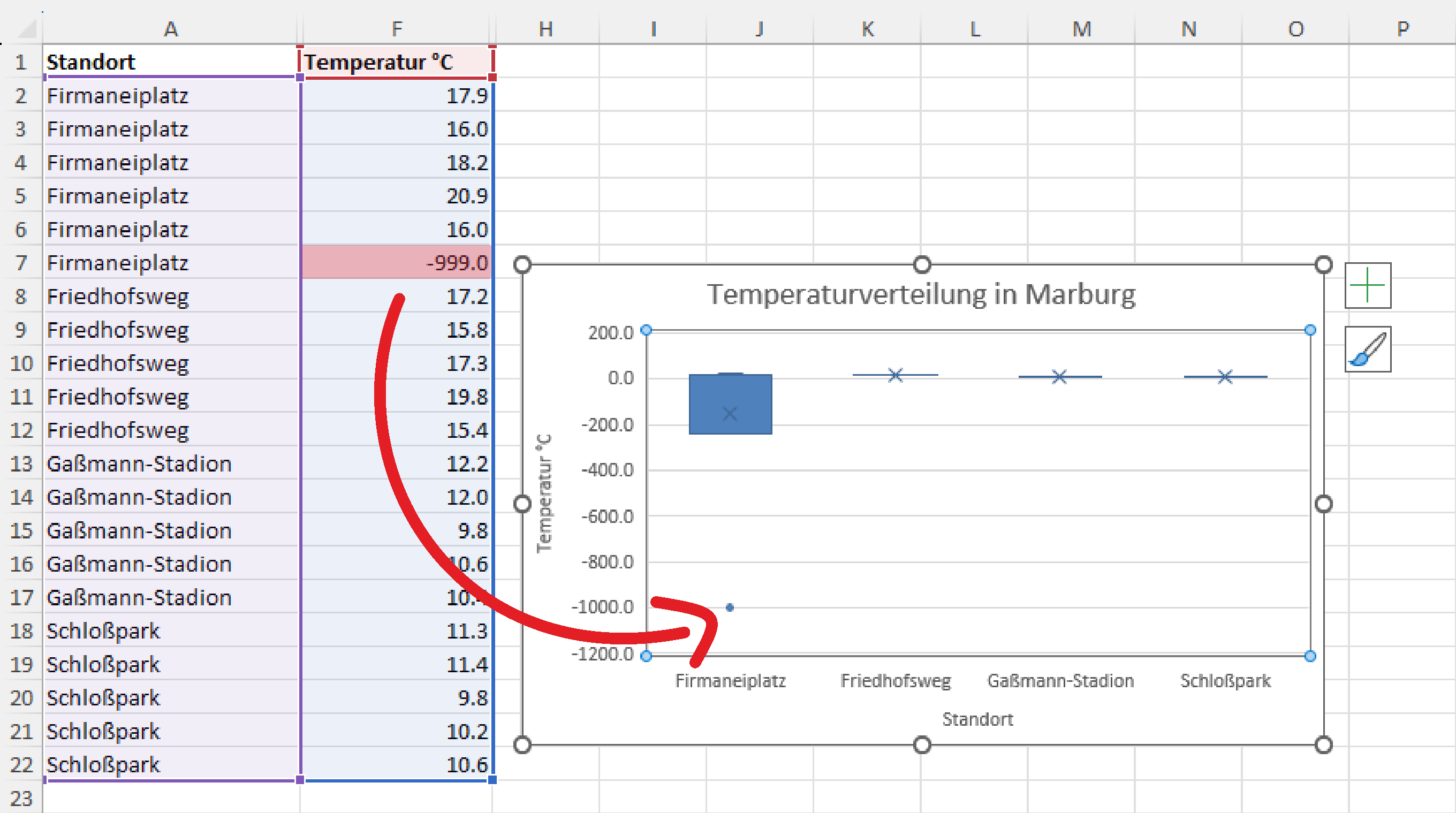
Woher weiß man, dass ein Wert ein Platzhalter ist und kein echter Messwert?
- Physikalisch unmögliche oder unrealistische Werte: Eine Lufttemperatur von
-999 °Cist physikalisch unmöglich (absoluter Nullpunkt liegt bei etwa −273 °C) – ein klares Signal für einen Platzhalter - Auffällig runde oder wiederkehrende Zahlen: Werte wie
9999,-1oder0(in einem Kontext, in dem0keinen realistischen Messwert darstellt) tauchen oft mehrfach identisch auf, während echte Messwerte natürlich variieren - Dokumentation der Datenquelle prüfen: Wenn Sie Daten von einem Gerät, einer Website oder einer anderen Person erhalten, fragen Sie nach oder prüfen Sie eine Dokumentation, ob und welcher Platzhaltercode für fehlende Werte verwendet wurde – verlassen Sie sich nicht allein auf das Erkennen „von Auge”
Umgang mit Platzhalterwerten in Excel:
- Auffinden: Nutzen Sie den Filter oder
Strg+F, um nach dem vermuteten Platzhalterwert (z. B.-999) zu suchen, oder prüfen Sie Minimum/Maximum Ihrer Spalte auf unrealistische Extremwerte (=MIN(Bereich)– ein Ergebnis von-999bei Temperaturdaten ist ein klares Warnsignal) - In echte Fehlwerte umwandeln: Nutzen Sie
Strg+H(Suchen & Ersetzen), um den Platzhalterwert gezielt durch nichts zu ersetzen (Feld „Ersetzen durch” leer lassen) – dadurch wird die Zelle wieder echt leer, statt einen falschen Zahlenwert zu enthalten - Kontrolle: Prüfen Sie nach dem Ersetzen erneut Minimum und Maximum der Spalte, um sicherzugehen, dass keine weiteren Platzhalterwerte übersehen wurden
Wichtig – Protokollierung: Auch das Ersetzen von Platzhalterwerten ist eine inhaltliche Entscheidung, die dokumentiert werden sollte: Welcher Code (-999, 9999, …) wurde durch einen echten Fehlwert ersetzt, in welcher Spalte, und wie viele Zellen waren betroffen? Diese Angaben gehören – wie bereits bei Ausreißern erwähnt – in die Dokumentation, die im späteren Kapitel zur Protokollierung vertieft wird.
Kurzcheck: Prüfen Sie mit =MIN(...) und =MAX(...) Ihre eigene Temperatur- und Luftdruckspalte auf unrealistische Extremwerte, die auf einen versteckten Platzhaltercode hindeuten könnten.
Fehlwerte zählen und lokalisieren
Bevor Sie überhaupt mit den Daten rechnen, sollten Sie sich einen Überblick verschaffen, wie viele Werte fehlen und wo:
| Funktion | Zweck |
|---|---|
=ANZAHL(Bereich) |
zählt nur Zellen mit Zahlen |
=ANZAHL2(Bereich) |
zählt alle nicht-leeren Zellen (Zahlen und Text) |
=ANZAHLLEEREZELLEN(Bereich) |
zählt leere Zellen im Bereich |
Fehlende Werte pro Station zählen: Mit ZÄHLENWENNS lässt sich das direkt lösen:
=ZÄHLENWENNS(Standort_Bereich;"Firmaneiplatz";Temperatur_Bereich;"")
Diese Formel zählt, wie viele Zeilen mit Standort = "Firmaneiplatz" gleichzeitig eine leere Temperaturspalte haben.
Übersichtlicher: eine kleine Fehlwert-Übersichtstabelle je Station
| Standort | Anzahl Messungen gesamt | Davon fehlend (Temperatur) | Anteil fehlend |
|---|---|---|---|
| Firmaneiplatz | =ZÄHLENWENN(Standort_Bereich;"Firmaneiplatz") |
=ZÄHLENWENNS(Standort_Bereich;"Firmaneiplatz";Temperatur_Bereich;"") |
=C2/B2 (als Prozent formatiert) |
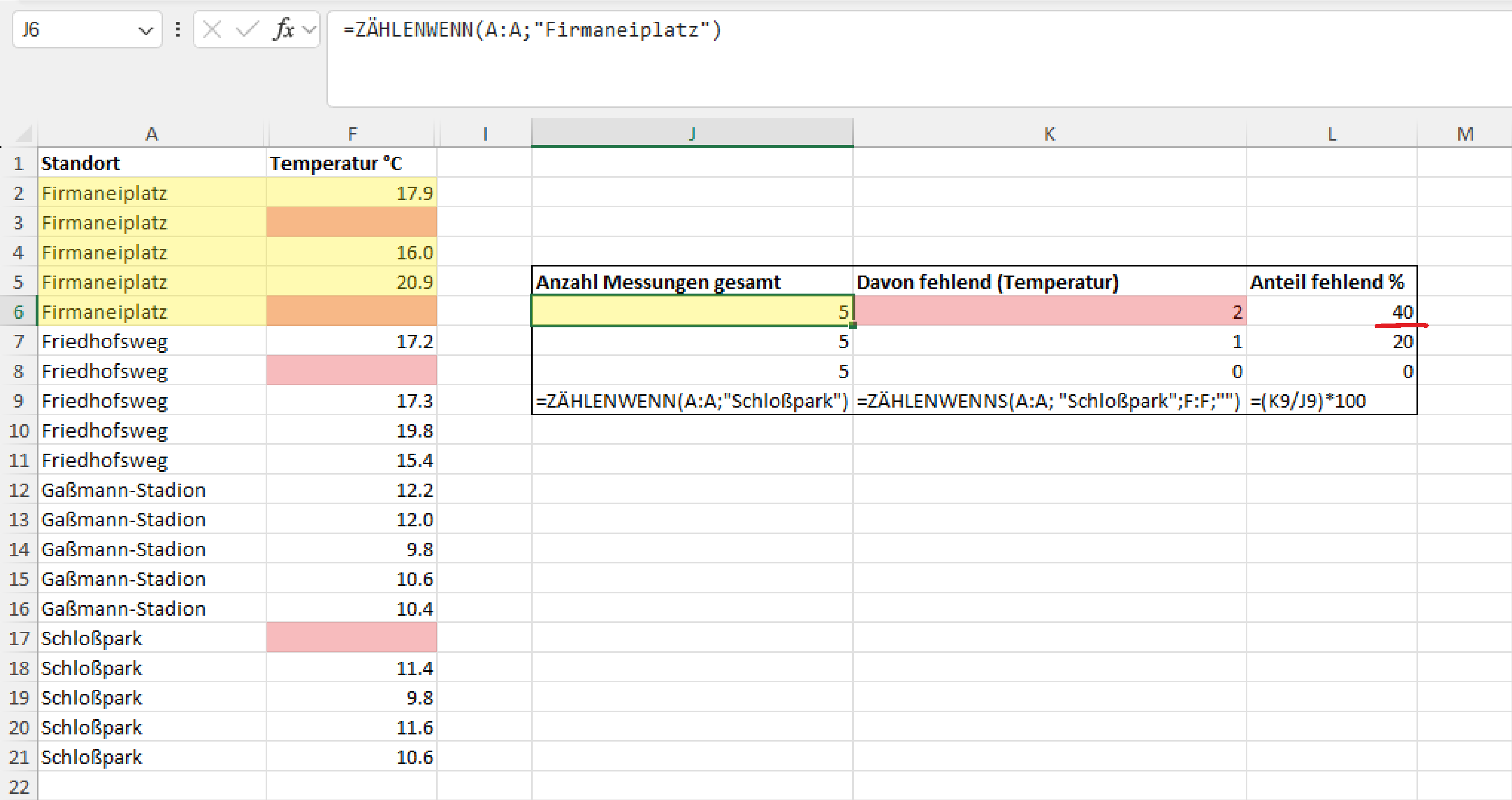
Ausblick: Es gibt in Excel ein deutlich schnelleres Werkzeug, um solche Übersichten auf Knopfdruck statt mit einzelnen Formeln zu erstellen – die Pivot-Tabelle, die Sie in einem späteren Kapitel kennenlernen. Für den Moment reicht die manuelle Lösung über Formeln völlig aus.
Wenn Sie fehlende Werte in der Auswertung ausschließen
Sobald Sie z. B. eine Station wegen zu vieler Fehlwerte aus einer Auswertung herausnehmen, oder Zeilen mit fehlenden Werten filtern, ist das eine inhaltliche Entscheidung, die das Ergebnis beeinflusst.
Wichtig – Protokollierung: Halten Sie fest, welche Station oder Zeilen Sie ausgeschlossen haben und warum (z. B. „Station X: nur 3 von 20 erwarteten Messungen vorhanden, daher aus Mittelwertberechnung ausgeschlossen”). Auch dieser Aspekt gehört zur sauberen Dokumentation Ihrer Arbeit, die im späteren Kapitel zur Protokollierung noch vertieft wird – ohne eine solche Notiz ist Ihre Auswertung für andere (und für Sie selbst nach einigen Wochen) nicht mehr nachvollziehbar.